

Premiers pas avec l'application automatisée Robopack Packaging
Fondateur de System Center Dudes Basé à Montréal, au Canada, un cadre supérieur de Microsoft SCCM Consultant, 8 fois MVP en mobilité d'entreprise. Actif dans le secteur depuis 1999. Sa spécialisation : conception, déploiement et configuration. SCCM , déploiement massif de Windows systèmes d'exploitation, Office 365 et Intune déploiements.

Benoit Lecours
PrésidentTable des matières
- Qu'est-ce que Robopack ?
- Application automatisée Robopack Packaging – Principaux avantages
-
Comment commencer avec Robopack (Guide étape par étape)
- Étape 1 : Créez votre application automatisée Robopack Packaging Compte
- Étape 2 : Branchez votre Intune Tenant
- Autorisations requises pour le Robopack Intune intégration, Connecter Tenant (Consentement de l'administrateur)
- Étape 3 : Parcourir le catalogue d’applications
- Étape 4 : Créer et déployer le paquet
- Étape 5 : Activer les mises à jour automatiques
- Étape 6 : SCCM Importation
- Sélectionnez les applications à importer
- Commencez l'importation vers Robopack
- Robopack est-il une application automatisée ? Packaging Ça vaut la peine d'essayer ?
- Demander une démo, un devis ou un essai pour Robopack ou Tenant Manager




Partager


Recevez les dernières analyses et du contenu exclusif directement dans votre boîte courriel
Si vous travaillez dans le domaine de l'informatique et que vous devez emballer des applications pour Intune ou SCCM Vous savez, ça peut prendre un temps fou. Télécharger les installateurs, vérifier les versions, tout reconditionner… c’est sans fin. C'est pourquoi beaucoup se tournent vers Robopack . Ça simplifie grandement la tâche.
Dans cet article, nous allons décrire comment démarrer avec l'application automatisée Robopack. Packaging et pourquoi ça peut vous faire sauver beaucoup de temps.
Qu'est-ce que Robopack ?
Robopack est un outil infonuagique qui crée software Robopack crée des forfaits pour vous. Au lieu de tout faire manuellement, vous choisissez une application dans leur liste, et Robopack automatise la création du package. Il met également à jour automatiquement toutes vos applications installées.
Il fonctionne et s'intègre parfaitement à Microsoft Intune et SCCM . Si vous êtes un administrateur système et que vous utilisez ces systèmes, son interface intuitive vous sera très utile.
On peut dire sans se tromper qu'une fois Robopack installé, vous n'aurez plus besoin d'un responsable de l'emballage à temps plein dans votre équipe.
Robopack, solution automatisée Packaging d'applications : principaux avantages
Si vous gérez Windows appareils, vous savez que packaging software est chronophage. Robopack élimine la majeure partie de cette charge de travail. Voici les principaux avantages :
1. Gagnez du temps grâce à l'automatisation Packaging
Robopack permet de créer des applications en un seul clic. Plus besoin de télécharger d'installateurs ni d'écrire de scripts. scripts .
2. Restez en sécurité grâce aux mises à jour automatiques
La plateforme vérifie les nouvelles versions et reconstruit instantanément les paquets, assurant ainsi la sécurité de votre environnement.
3. Réduire les erreurs de déploiement
Robopack utilise une constance packaging normes, ce qui réduit les échecs d'installation.
4. Fonctionne avec Intune et SCCM
Vous pouvez envoyer des paquets directement à Microsoft Intune et importer des applications SCCM .
5. Basé sur le nuage et facile à utiliser
Tout est accessible par une interface Web claire et moderne. software ou serveur pour l'installation.
Comment commencer avec Robopack (Guide étape par étape)
Maintenant que vous connaissez les fonctionnalités de Robopack, on va configurer notre tenant .
Étape 1 : Créez Packaging compte Robopack pour la création automatisée de progiciels d’applications.
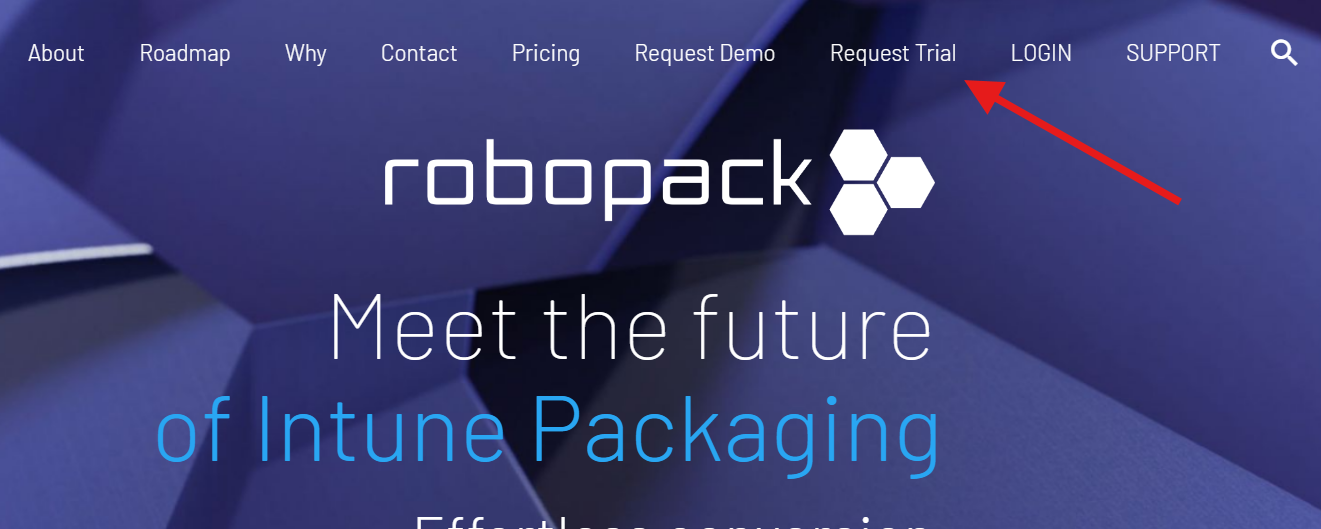
Visitez le site Web de Robopack et créez votre compte ou demandez un essai gratuit qui pourra ensuite être converti en abonnement. tenant après avoir acheté votre licence.
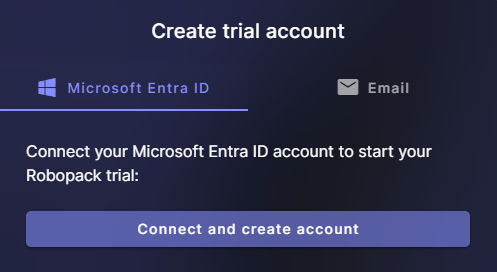
Vous pouvez utiliser votre Microsoft Entra ID Pour vous connecter ou choisir un compte avec adresse courriel et mot de passe, vous recevrez un courriel d'activation si vous optez pour cette solution.
Étape 2 : Connectez votre Intune Tenant
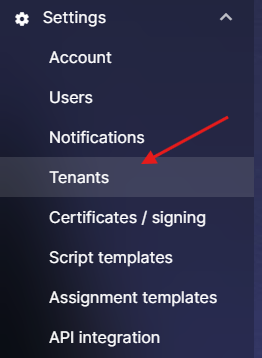
La première étape consiste à connecter votre Intune tenant à Robopack. Connectez votre Intune tenant en allant dans Configuration / Tenant .
- Une fois sur place, cliquez sur « Connecter Tenant à droite.
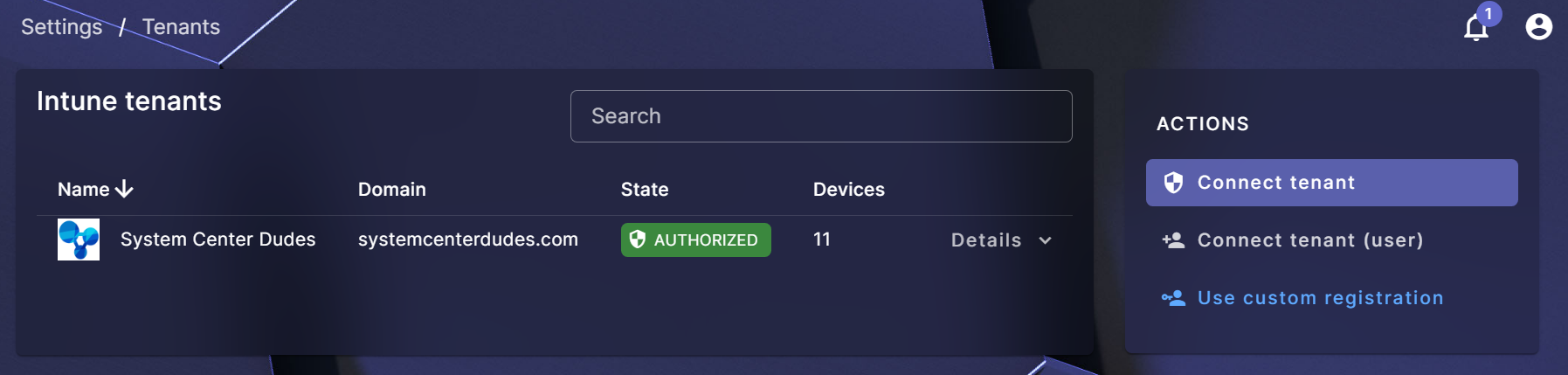
- tenant Connect enregistrera Robopack comme application dans votre tenant Cette option est requise si vous voulez utiliser la fonction de patch de Robopack.
- Connecter tenant (utilisateur) s'exécutera au nom de l'utilisateur qui se connecte. tenant Cette option ne permet pas l'application de correctifs automatisés.
Autorisations requises pour le Robopack Intune intégration, Connecter Tenant (Consentement de l'administrateur)
- Organisation.Lire.Tout
- Utilisé pour lire les informations sur les locataires connectés, notamment le nom, le nom de domaine et les informations de marque telles que Tenant logo.
- DeviceManagementApps.ReadWrite.All
- Utilisé pour créer de nouvelles applications dans Intune , soit par importation manuelle, soit par téléchargement de nouvelles versions à partir d'un flux de correctifs.
- Configuration de la gestion des périphériques.Lecture.Tout
- Utilisé pour lire l'état de déploiement des applications afin que Robopack puisse suivre la progression des déploiements, signaler les erreurs ou passer à la vague de déploiement suivante.
- DeviceManagementServiceConfig.ReadWrite.All
- Lorsqu'un application L'application créée par Robopack est ajoutée à une page d'état d'inscription en tant qu'application requise pour un Autopilot Lors du déploiement, l'octroi de ces autorisations permet à Robopack de remplacer automatiquement les anciennes versions par des versions plus récentes lorsqu'elles sont téléchargées par Robopack dans le cadre d'un flux de correctifs.
- Groupe. LectureÉcriture.Tout
- L'autorisation de lecture pour les groupes est utilisée par Robopack lors de la création de flux de déploiement, vous permettant de rechercher et de sélectionner les groupes à utiliser pour l'attribution de software L'autorisation d'écriture est utilisée pour demander à Robopack, dans un flux de déploiement, de créer un nouveau groupe d'affectation pour un déploiement, et est également utilisée par Radar Tracking pour créer les groupes qu'il utilise.
- Gestion des périphériques : tous les appareils gérés
- Appareil.Lire.Tout
- Robopack a besoin de ces autorisations pour sa fonction de suivi radar, qui détecte et met à jour les applications des appareils dont elles ne sont pas à jour. L'autorisation Device.Read.All n'est pas strictement nécessaire au fonctionnement de cette fonction, mais des erreurs surviennent fréquemment lors de la mise à jour de certains appareils si elle n'est pas accordée.
Étape 3 : Parcourir le catalogue d’applications
Robopack comprend un vaste catalogue d'applications populaires. À l'heure actuelle, 41 000 applications sont prises en charge, comme :
- Google Chrome
- Zoom
- Adobe Acrobat Reader
- Microsoft Teams
- 7-Zip
La liste complète, mise à jour en décembre 2025, est disponible ici : Liste Robopack des 41 000 applications disponibles . Si vous ne trouvez pas d'application, vous pouvez en faire la demande auprès de l'équipe de développement de Robopack.
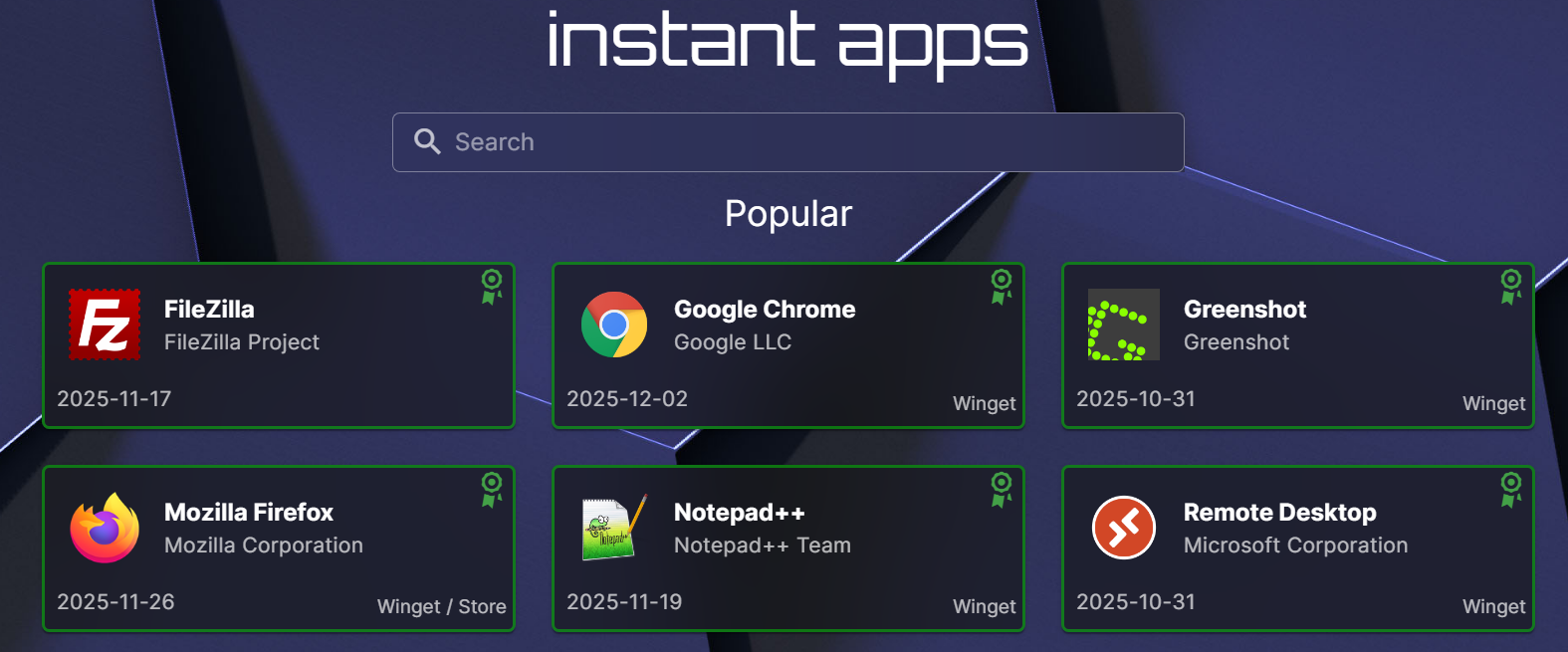
Sélectionnez application vous voulez déployer.
Étape 4 : Créer et déployer le paquet
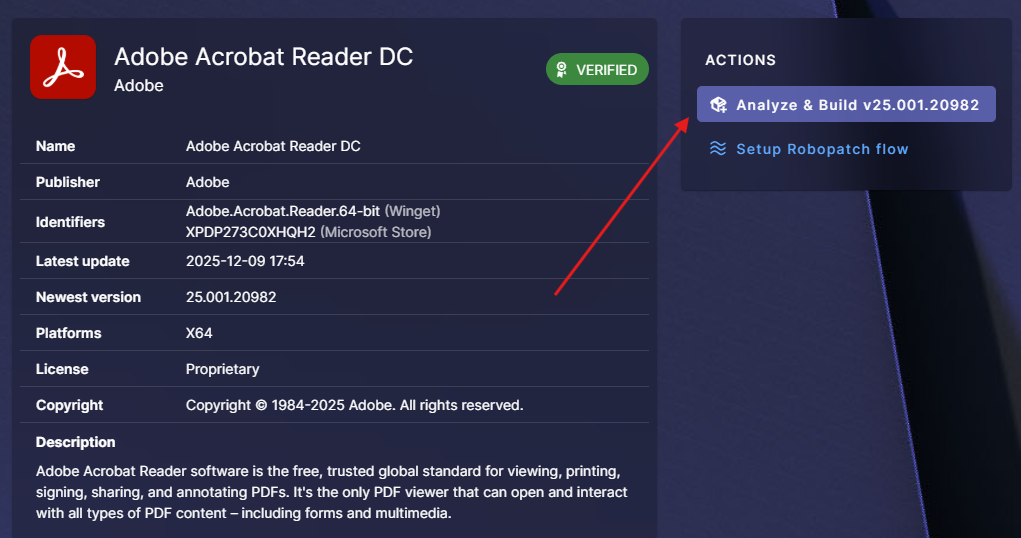
Cliquez sur « Créer le paquet » . Application automatisée Robopack Packaging créer le bon format pour Intune Une fois prêt, vous pouvez déployer le application directement du tableau de bord.
Étape 5 : Activer les mises à jour automatiques
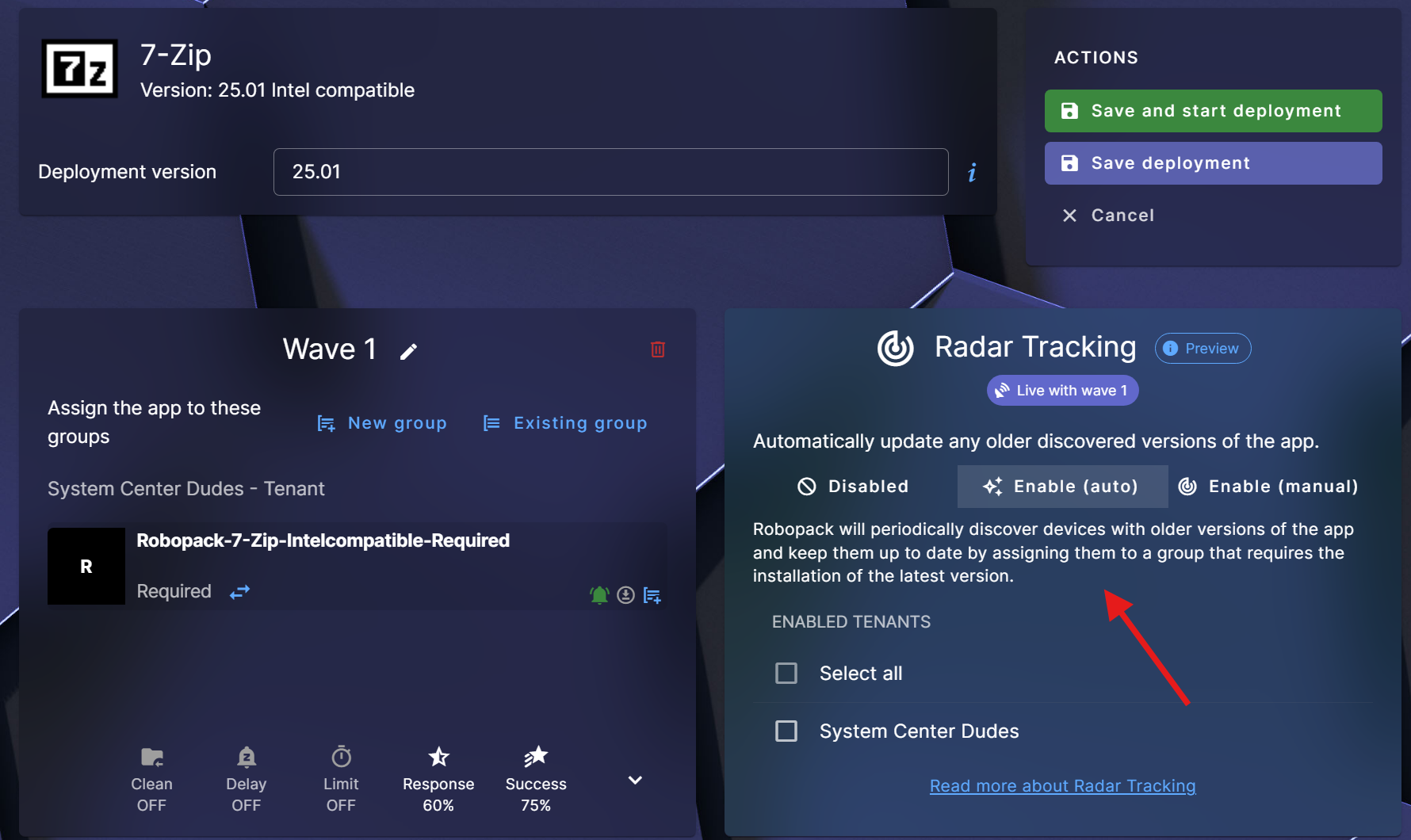
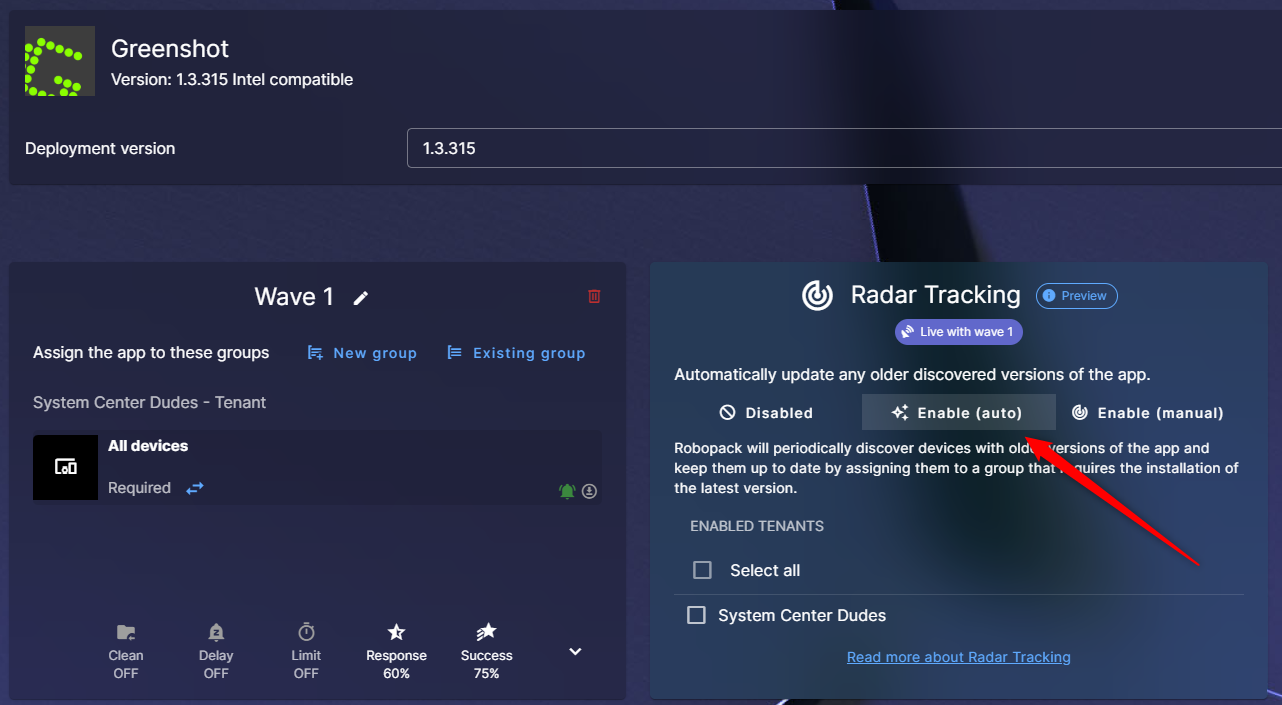
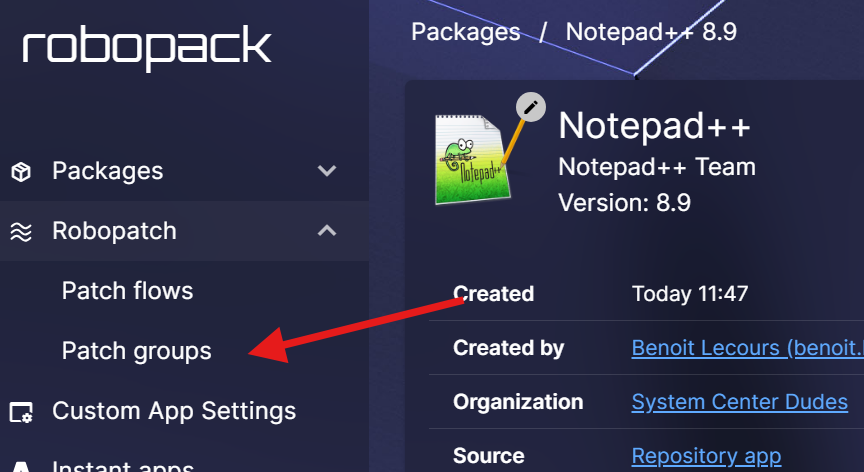
Activez les mises à jour automatiques pour que Robopack puisse reconstruire les paquets lors de la publication de nouvelles versions. C'est un gain de temps considérable pour les équipes informatiques. teams Cette fonction s'appelle Robopatch Patch Flow.
Étape 6 : SCCM Importation
Le Robopack SCCM L'outil de migration peut être utilisé pour lire application renseignements et contenu provenant d'un local SCCM serveur, et télécharger les paquets sélectionnés sur Robopack, les convertissant automatiquement au format IntuneWin afin qu'ils puissent être importés dans Intune .
Cet outil se présente sous la forme d'un seul fichier exécutable, nécessite .NET Framework 4.7.2 et ne nécessite aucune installation.
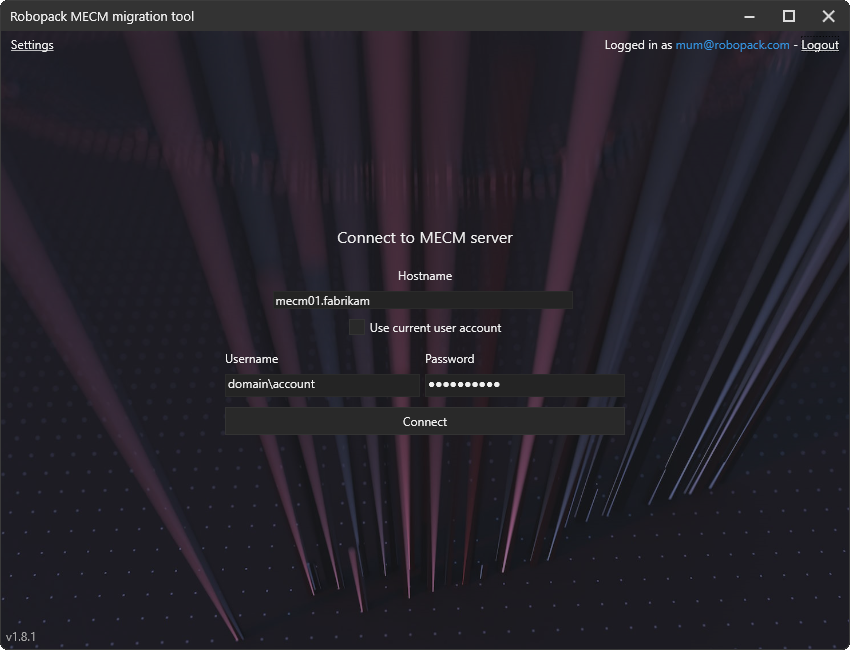
Vous pouvez exécuter l'outil avec un compte d'utilisateur ayant accès à SCCM serveur, ou spécifiez manuellement un compte d'utilisateur et un mot de passe avec les autorisations nécessaires.
- Téléchargez l' outil de migration Robopack SCCM
- Exécutez le fichier .exe pour démarrer l'outil
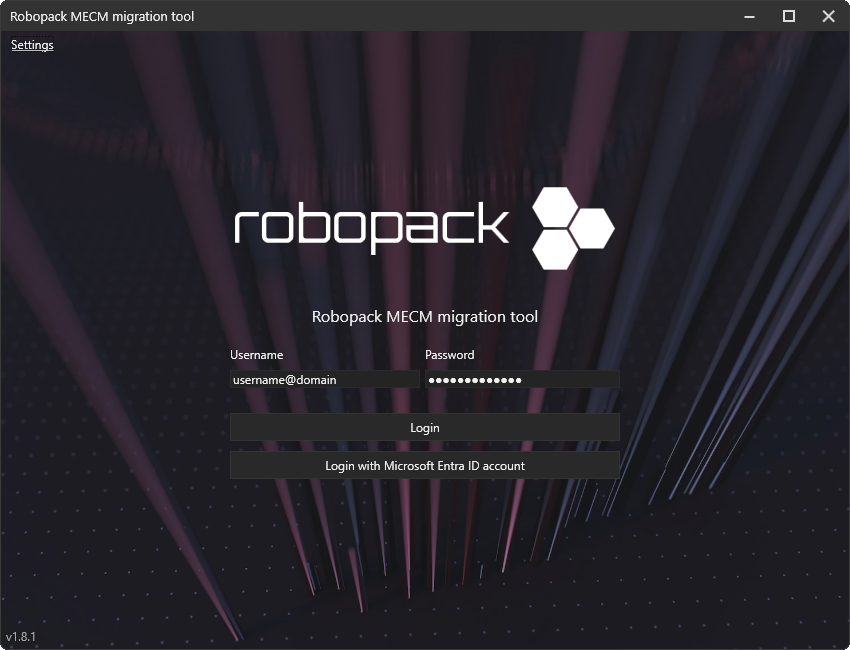
- Si le courant Windows Le compte utilisateur a accès à SCCM serveur, vous n'avez qu'à appuyer sur Connexion
- Sinon, entrez le nom d'utilisateur et le mot de passe du compte utilisateur que vous utiliserez pour vous connecter au serveur.
Sélectionnez les applications à importer
Sélectionnez les applications à importer et décidez si elles doivent être importées en tant qu'IntuneWin ou converties en packages MSIX.
Commencez l'importation vers Robopack
Cliquez sur le bouton « Démarrer l'importation dans Robopack » pour lancer l'importation des applications sélectionnées dans Robopack. Les applications importées seront visibles ci-dessous et dans la liste habituelle des applications.
Packaging automatisé d'applications Robopack vaut-il la peine d'être essayé ?
Commencer avec Robopack est simple et gratuit. Vous pouvez créer votre tenant dès maintenant et le tester vous-même. Il accélère les applications. packaging RoboPack réduit les erreurs et sécurise votre environnement. Que vous gériez 100 ou 10 000 appareils, RoboPack vous aide à travailler plus vite et plus efficacement.
L'ère du travail à temps plein application L'emballage est terminé.
Si vous êtes intéressé, nous sommes un revendeur autorisé et pouvons vous faire économiser jusqu'à 40 % sur le prix public. Remplissez simplement le formulaire ci-dessous pour recevoir un devis ou consultez notre page du détaillant Robopack.
Demander une démo, un devis ou un essai pour Robopack ou Tenant Manager
La tarification habituelle de Robopack débute à 1 000 $ par année, selon la taille de l'environnement.
Partager
Recevez les dernières analyses et du contenu exclusif directement dans votre boîte courriel


Seuls les utilisateurs autorisés peuvent laisser des commentaires.
Se connecter