

Robopack étape par étape Application Guide : Créez, déployez et mettez à jour votre première application
Fondateur de System Center Dudes Basé à Montréal, au Canada, un cadre supérieur de Microsoft SCCM Consultant, 8 fois MVP en mobilité d'entreprise. Actif dans le secteur depuis 1999. Sa spécialisation : conception, déploiement et configuration. SCCM , déploiement massif de Windows systèmes d'exploitation, Office 365 et Intune déploiements.

Benoit Lecours
PrésidentTable des matières
- Décidez comment vous voulez emballer le application
- Robopack Application guide : Créer un premier application utilisation des applications instantanées Robopack
- Robopack Application Guide – Activer les mises à jour automatiques – Flux de correctifs et groupes de correctifs
- Surveillance et gestion des versions
- Demander une démo, un devis ou un essai pour Robopack ou Tenant Manager




Partager


Recevez les dernières analyses et du contenu exclusif directement dans votre boîte courriel
Ce Robopack Application ce guide s'adresse à Intune administrateurs et application Ce guide s'adresse aux emballeurs à la recherche d'un point de départ pratique. À la fin de cet article, vous devriez être capable d'emballer votre premier produit en toute confiance. application dans Robopack et comprendre comment les mises à jour seront gérées à l'avenir.
Application packaging c'est souvent là que Intune Ce sont les administrateurs qui perdent le plus de temps. Même pour une application simple, il faut généralement gérer les options d'installation, les règles de détection, le versionnage, les tests, la gestion des remplacements, les groupes d'attribution et la stratégie de mise à jour. Avec chaque nouvelle version publiée par l'éditeur, tout le processus recommence.
Robopack modifie ce flux de travail en mettant l'accent sur la standardisation, l'automatisation et la gestion du cycle de vie des correctifs . Au lieu de packaging En effectuant les mises à jour une par une et en gérant manuellement les mises à jour des applications, Robopack vous permet de :
- Créez des applications de manière reproductible
- Téléchargez et publiez directement sur Microsoft Intune
- Contrôlez les mises à jour à l'aide de flux de correctifs structurés
- Déployez les nouvelles versions en toute sécurité grâce aux vagues de déploiement.
- Cibler automatiquement les installations désuètes
Si vous débutez avec Robopack, l'interface et la terminologie (Instant Apps, Custom Packages, Patch Flows, Radar, Robopatch) peuvent paraître complexes au premier abord. Cet article vise à simplifier leur prise en main.
Dans ce Robopack Application Dans ce guide, on va passer en revue tout le processus de création de la première application :
- Connectez Robopack à votre Intune tenant
- Créez votre premier application (Application instantanée ou forfait personnalisé)
- Publication de l'application sur Intune
- Création d'un flux de correctifs pour gérer les mises à jour
- Comprendre comment Robopack gère les versions, les remplacements et le déploiement
Ce Robopack Application Ce guide suppose également que votre instance Robopack est opérationnelle et connectée à votre réseau. Intune tenant Sinon, consultez notre article sur ce sujet .
Si vous êtes intéressé
Décidez comment vous voulez emballer le application
La première étape est de bâtir notre application. Robopack propose deux options principales. Il est important de choisir la bonne.
Option A – Application instantanée (recommandée pour la première application)
Les applications Instant sont des applications prépackagées gérées par Robopack et très faciles à créer. À l'heure actuelle, plus de 41 000 applications sont prises en charge.
La liste complète, mise à jour en décembre 2025, est disponible ici : Liste Robopack des 41 000 applications disponibles. Si vous ne trouvez pas d'application, vous pouvez en faire la demande auprès de l'équipe de développement de Robopack.
Utilisez les applications instantanées lorsque :
- L'application est présente dans le catalogue Robopack
- Vous voulez créer l'application rapidement
- Vous voulez une prise en charge intégrée des correctifs
Exemples :
- 7-Zip
- Google Chrome
- Adobe Reader
- Bloc-notes++
Option B – Forfait personnalisé
Les forfaits personnalisés sont utilisés lorsque :
- L'application n'est pas dans le catalogue.
- Vous disposez d'un fichier MSI ou EXE personnalisé.
- Vous avez besoin scripts , transformations ou fichiers supplémentaires
Pour un premier test, Instant App est fortement recommandé .
Robopack Application guide : Créer un premier application utilisation des applications instantanées Robopack
Pour notre test, nous allons créer Notepad++ en utilisant les applications instantanées intégrées de Robopack.
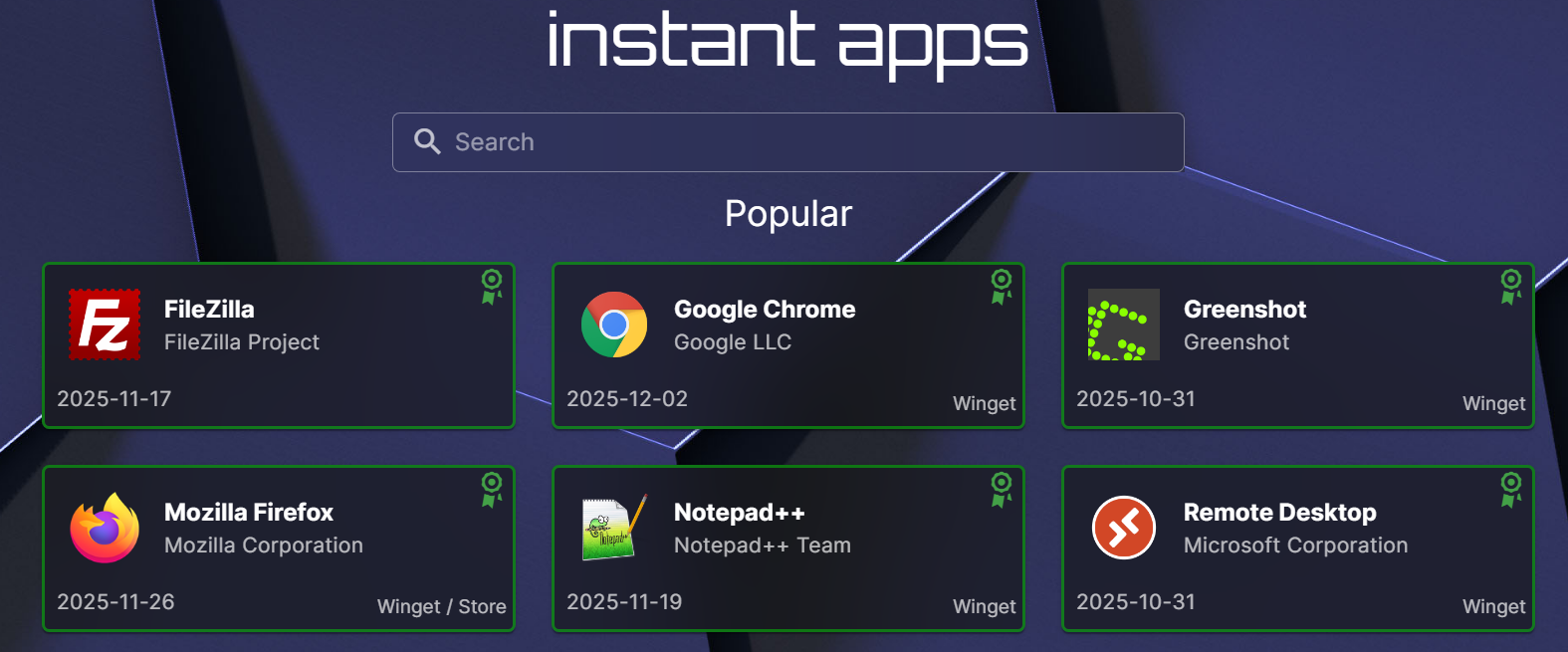
- Dans la barre latérale gauche, cliquez sur Instant App
- Utilisez la barre de recherche ou sélectionnez application vous voulez déployer.
- Nous choisirons Bloc-notes++
- Dans l'assistant Notepad++
- Cliquez sur « Créer le paquet » .
Application automatisée Robopack Packaging créer le bon format pour Intune Une fois prêt, vous pouvez déployer le application directement du tableau de bord.
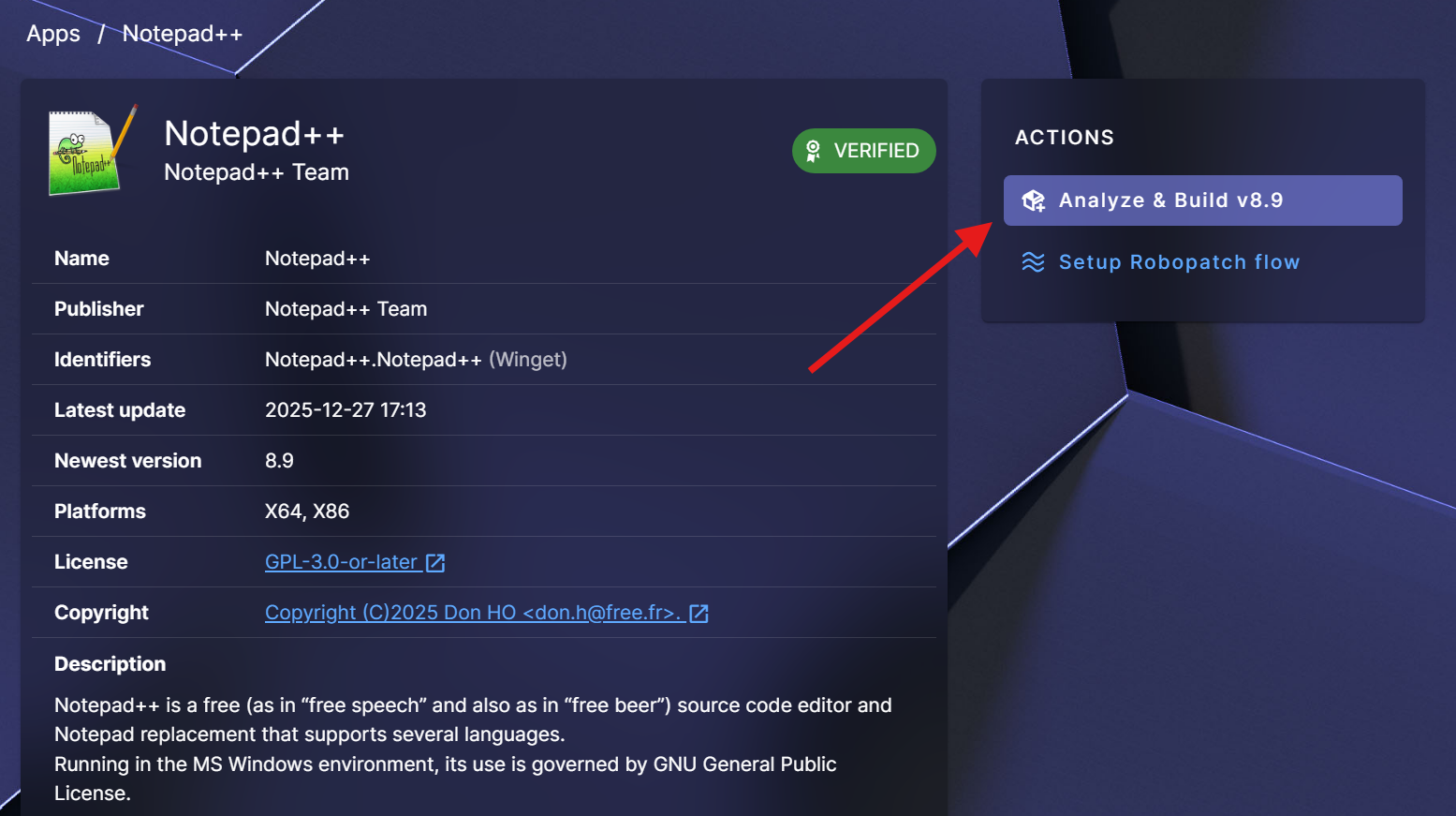
Robopack vous proposera automatiquement la dernière version disponible de Notepad++. Si vous souhaitez utiliser une version antérieure, sélectionnez-la dans la partie inférieure de l'assistant au lieu de la version par défaut « Analyze et Build v8.9 ».
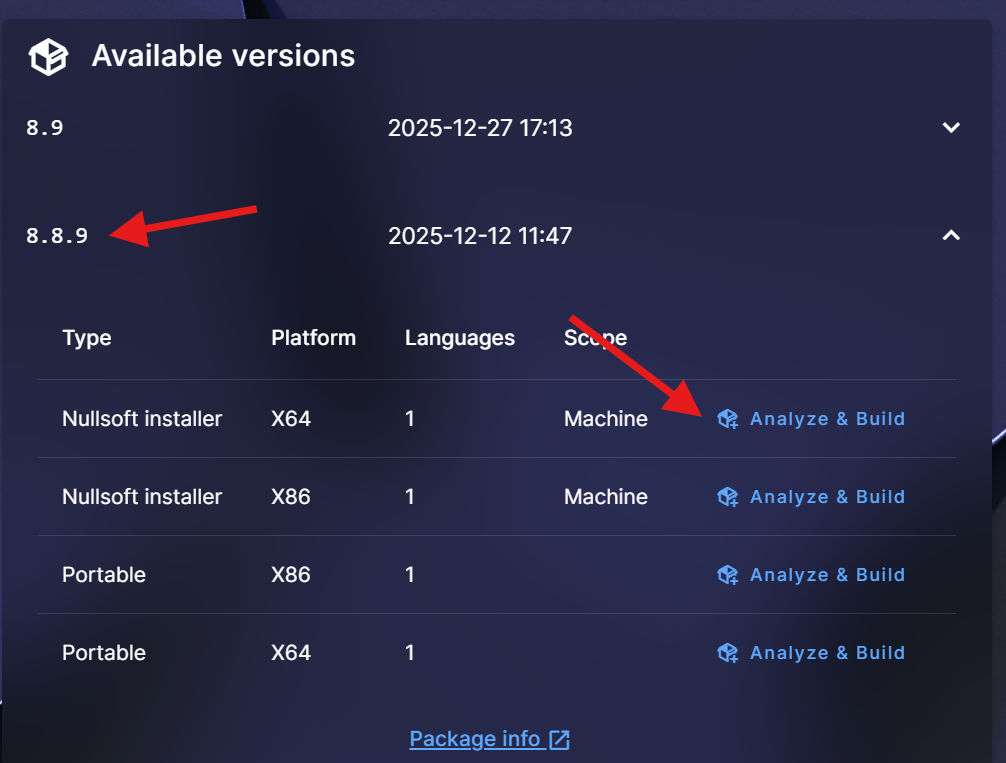
Dans l'assistant Analyser et créer une application instantanée :
- Sélectionnez la plateforme désirée (x86, x64)
- Définissez un nom, un éditeur et une version
- Nous choisirons d'encapsuler le paquet dans un script d'installation
- Dans l'onglet Options avancées , vous trouverez une description et un champ Développeur personnalisables. Vous pouvez aussi choisir de mettre en valeur l'application sur le portail de l'entreprise.
- Cliquez sur Continuer

Après avoir cliqué sur Continuer, un autre assistant s'affichera.
- Nous choisirons l'option Importation rapide dans Intune . Ça va importer le paquet dans Intune immédiatement. Si vous gérez plusieurs locataires, vous pouvez choisir votre Tenant .
- Je vérifie aussi l'option « Créer une affectation de déploiement » pour créer un groupe de déploiement. Vous pouvez sauter cette étape si vous préférez les créer manuellement.
- Lorsque vous êtes prêt, cliquez sur Importer l'application

- Attendez que l'assistant ait terminé, puis vérifiez la progression en bas de l'écran.

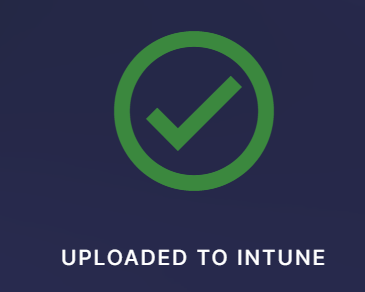
- Une fois l'opération terminée, vous verrez « Téléversé sur Intune
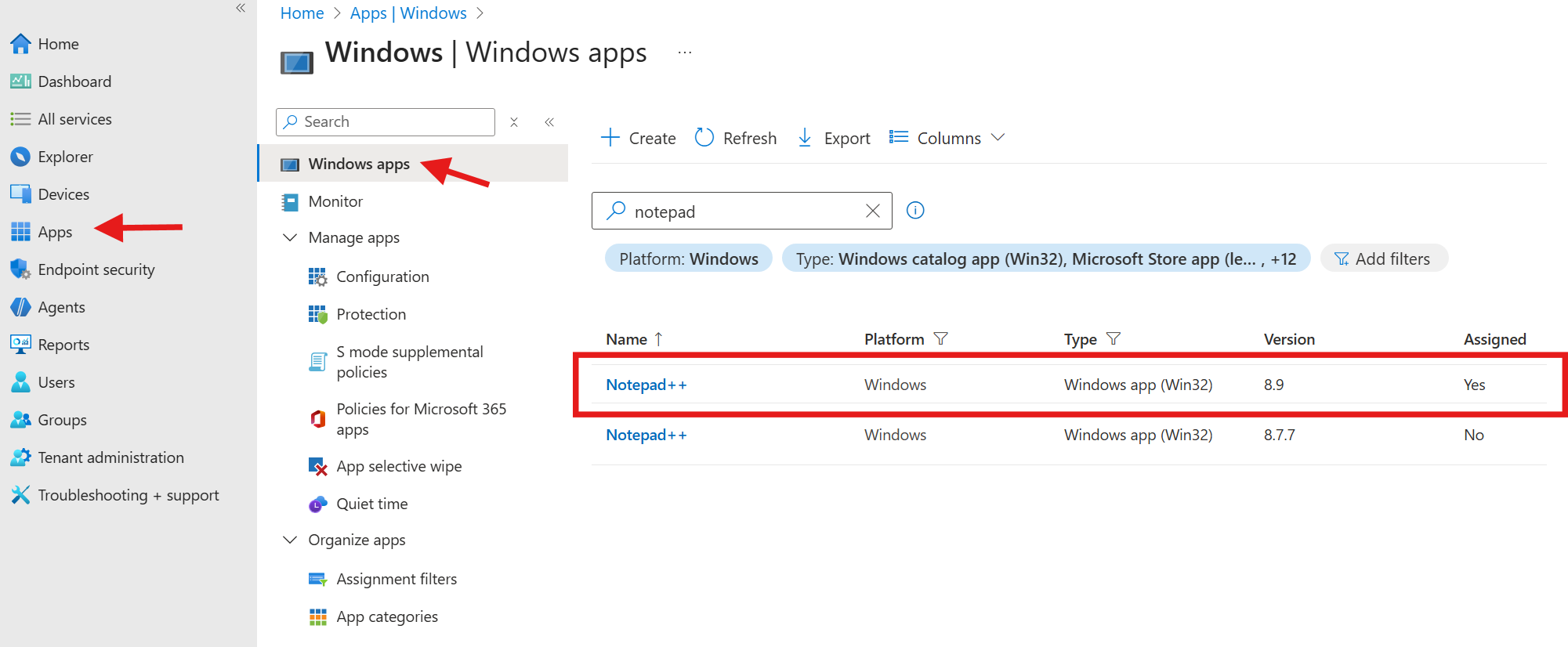
Voyons maintenant le Intune De notre côté, qu'a créé Robopack ? Tenant ?
- Dans le Intune Tenant
- Accédez à Applications / Windows
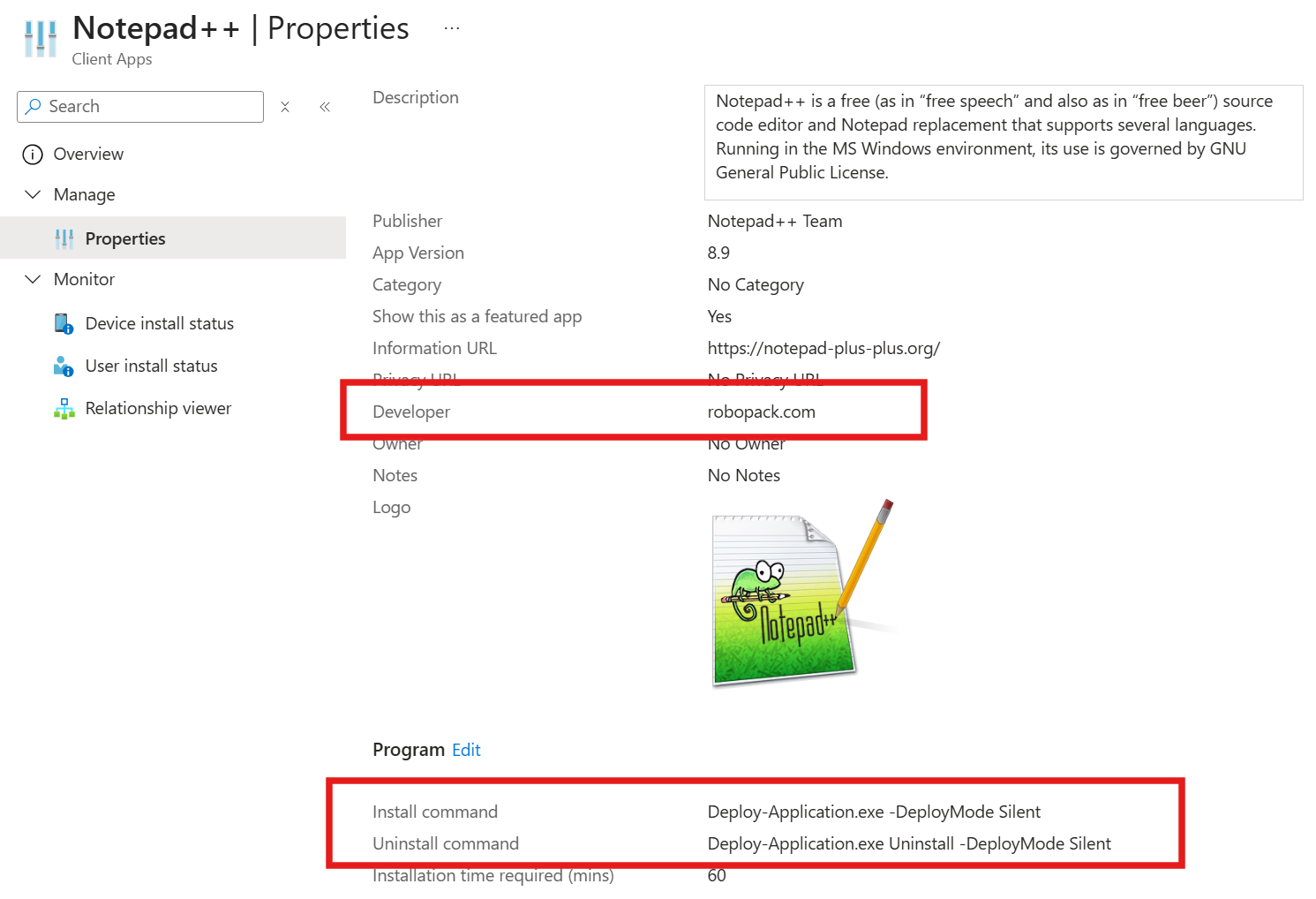
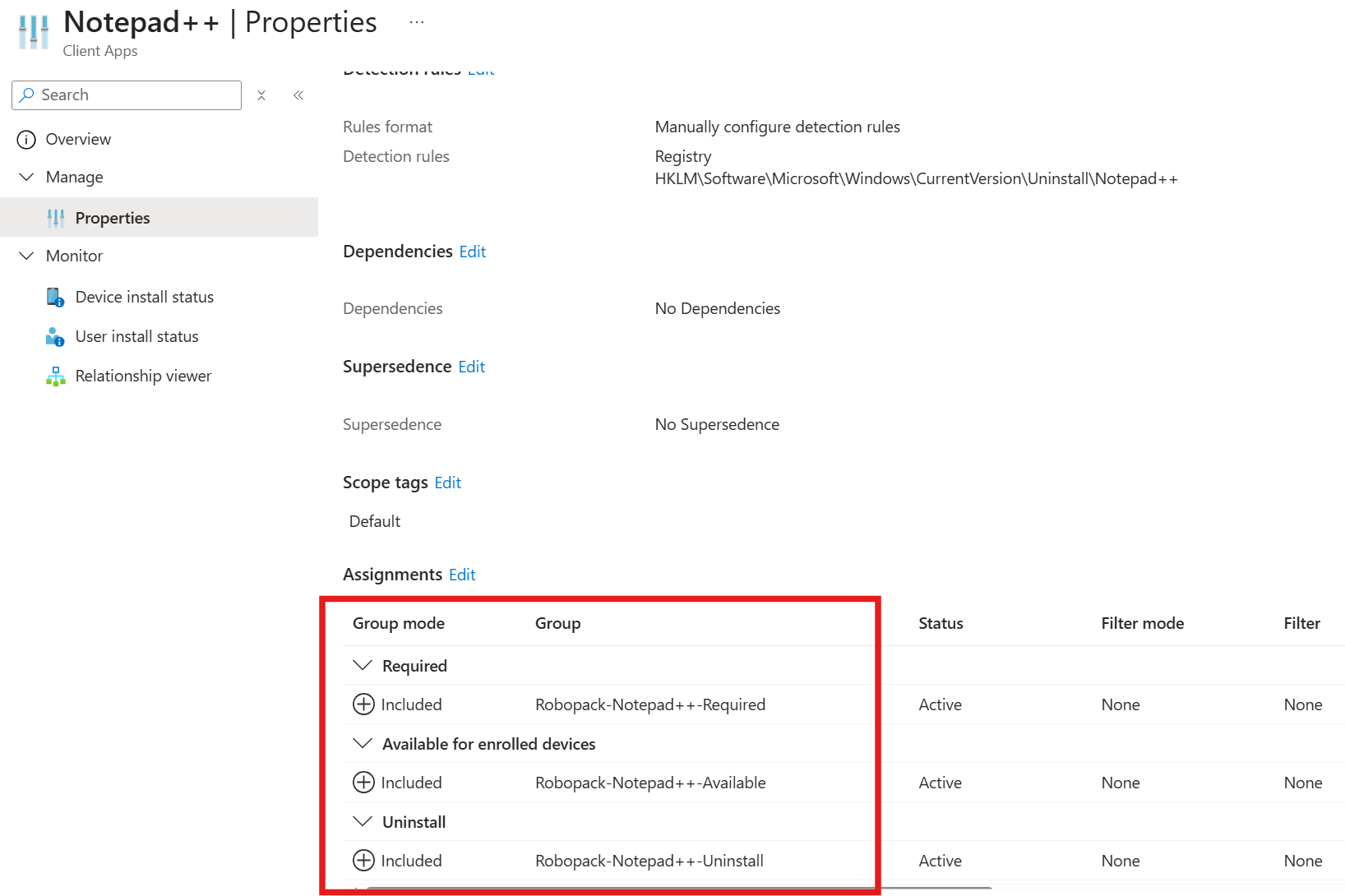
- Notre application est créé et affecté aux groupes créés automatiquement
- Développeur : Robopack… oui, c’est notre application. La commande d’installation est définie sur le script créé par Robopack.
- L'application est assignée aux groupes créés. Vous pouvez ajouter un membre à l'un de ces groupes pour le déployer sur les machines souhaitées.
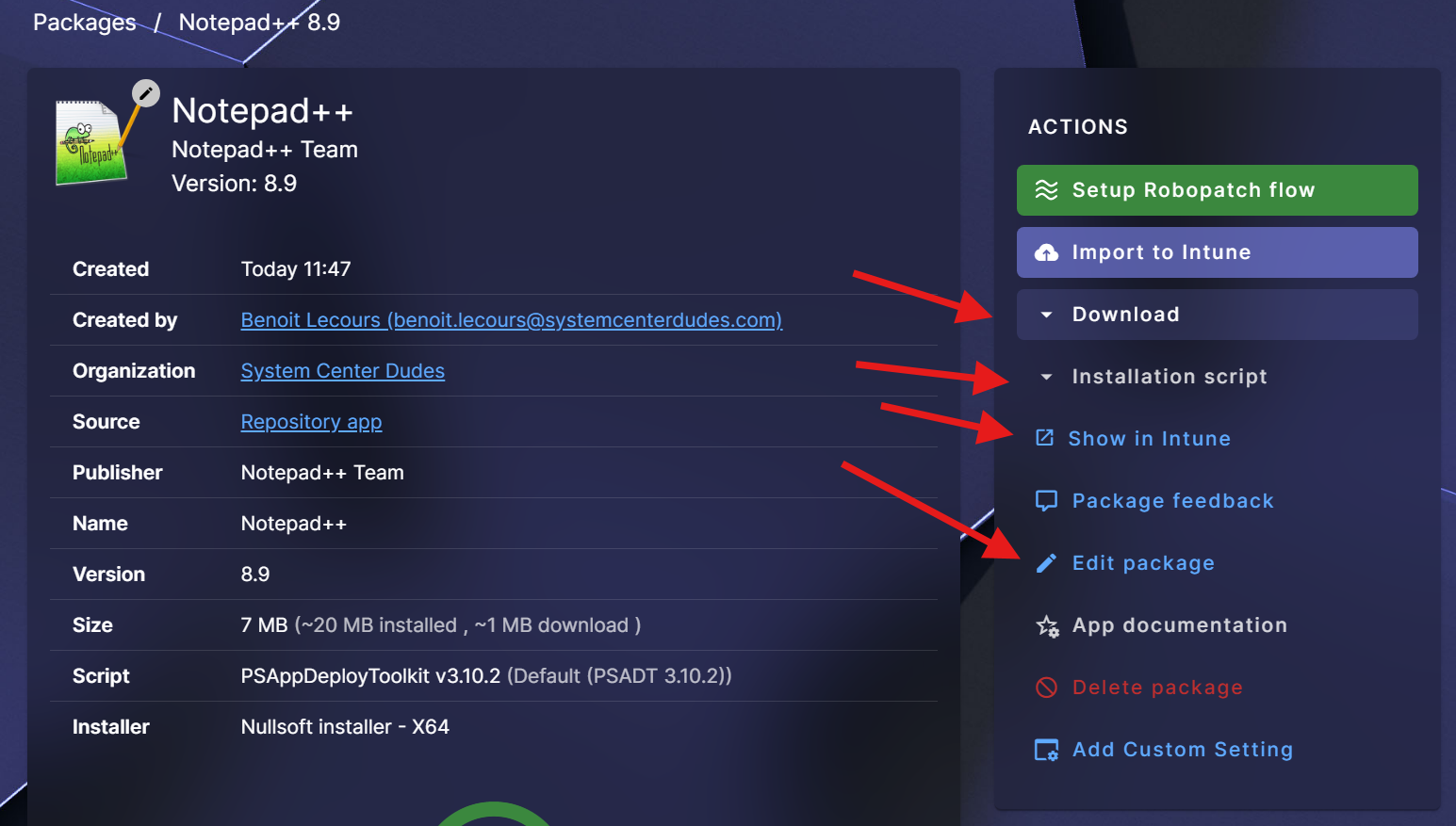
Du côté de Robopack, une fois déployé, nous avons de nouvelles options d'inspection.
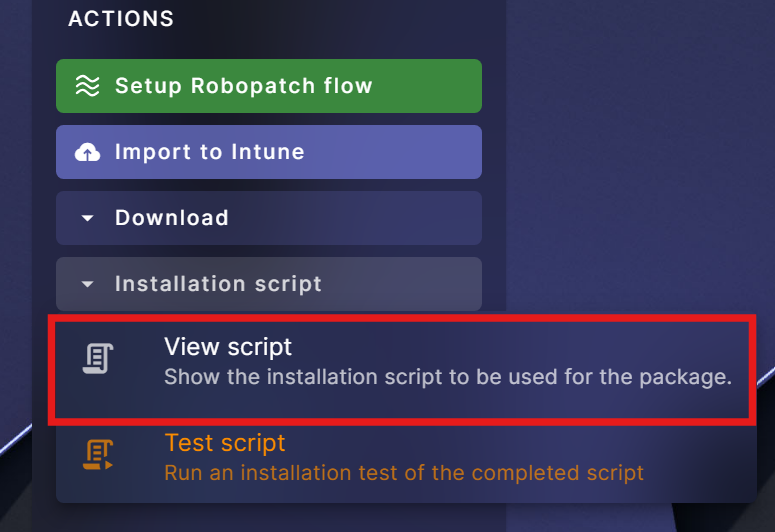
- Si vous le souhaitez, vous pouvez consulter le script d'installation
Guide Application de Robopack – Activation des mises à jour automatiques – Flux de correctifs et groupes de correctifs
Maintenant que notre application est créée, on doit la maintenir et s'assurer qu'elle est à jour.
On va créer un nouveau flux Robopatch pour notre paquet Notepad++. Cela permettra de créer des vagues de déploiement, de publier l'application sur plusieurs environnements et de laisser Robopack gérer le déploiement des nouvelles versions. C'est un gain de temps considérable pour les équipes informatiques. teams .
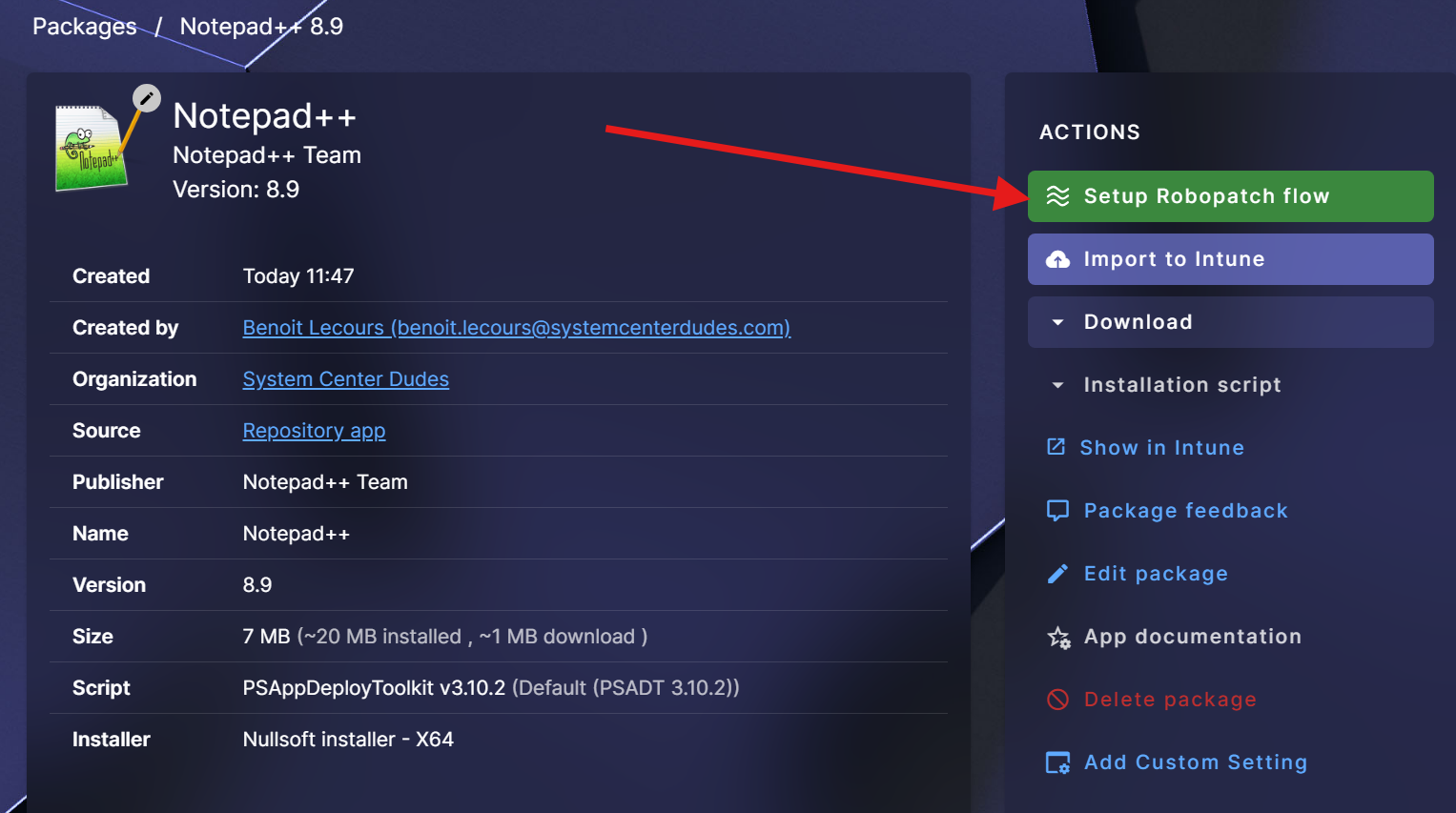
Mais avant de cliquer, il faut créer un groupe de correctifs. L'assistant de flux Robopatch ne permet pas de le créer directement ; il faut donc le créer au préalable.
Les groupes de correctifs permettent de regrouper un ensemble d'applications à mettre à jour à l'aide de Robopatch, en utilisant une liste commune de vagues contenant des cibles, comme le déploiement de l'application sur des groupes d'appareils particuliers ou sa mise à disposition à tous les utilisateurs.
Le champ « Groupe de correctifs » n'est pas obligatoire ; vous pouvez le laisser vide si vous ne voulez pas l'utiliser et ignorer la partie de ce billet de blogue consacrée à sa création. Toutefois, la création d'un groupe de correctifs est très utile pour réutiliser la même option sans avoir à tout recommencer à chaque fois. application Vous voulez mettre à jour.
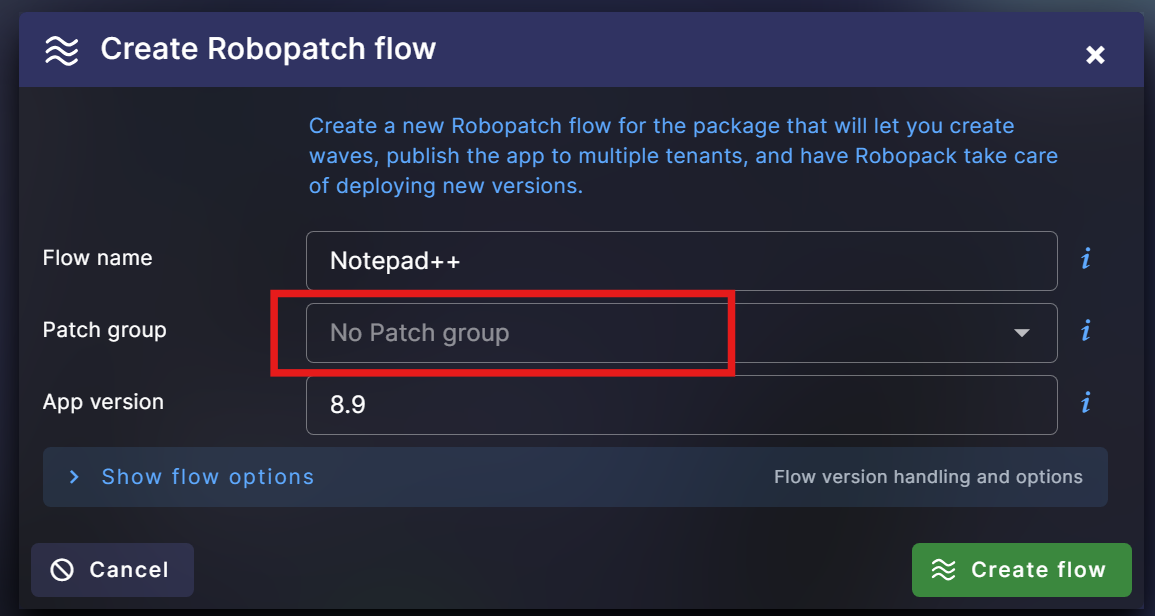
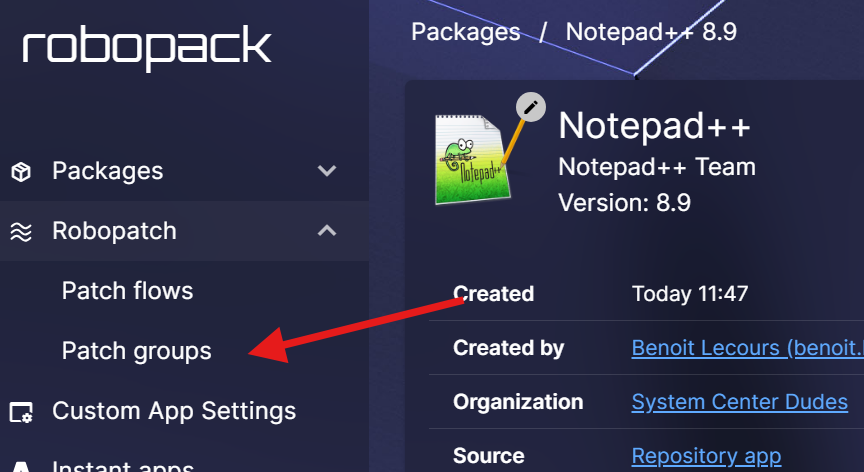
- Fermez l'assistant et accédez à Robopatch / Groupes de correctifs.
- Créez un nouveau groupe de correctifs en cliquant sur Ajouter un groupe de correctifs

- On va nommer et décrire le groupe Patch.
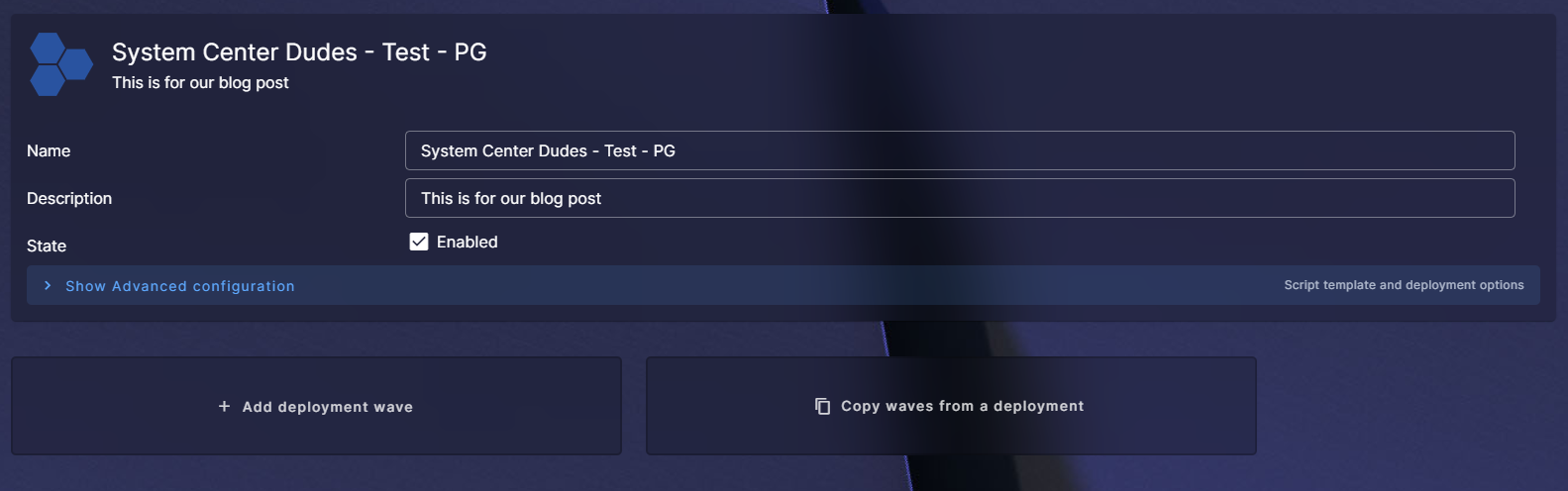
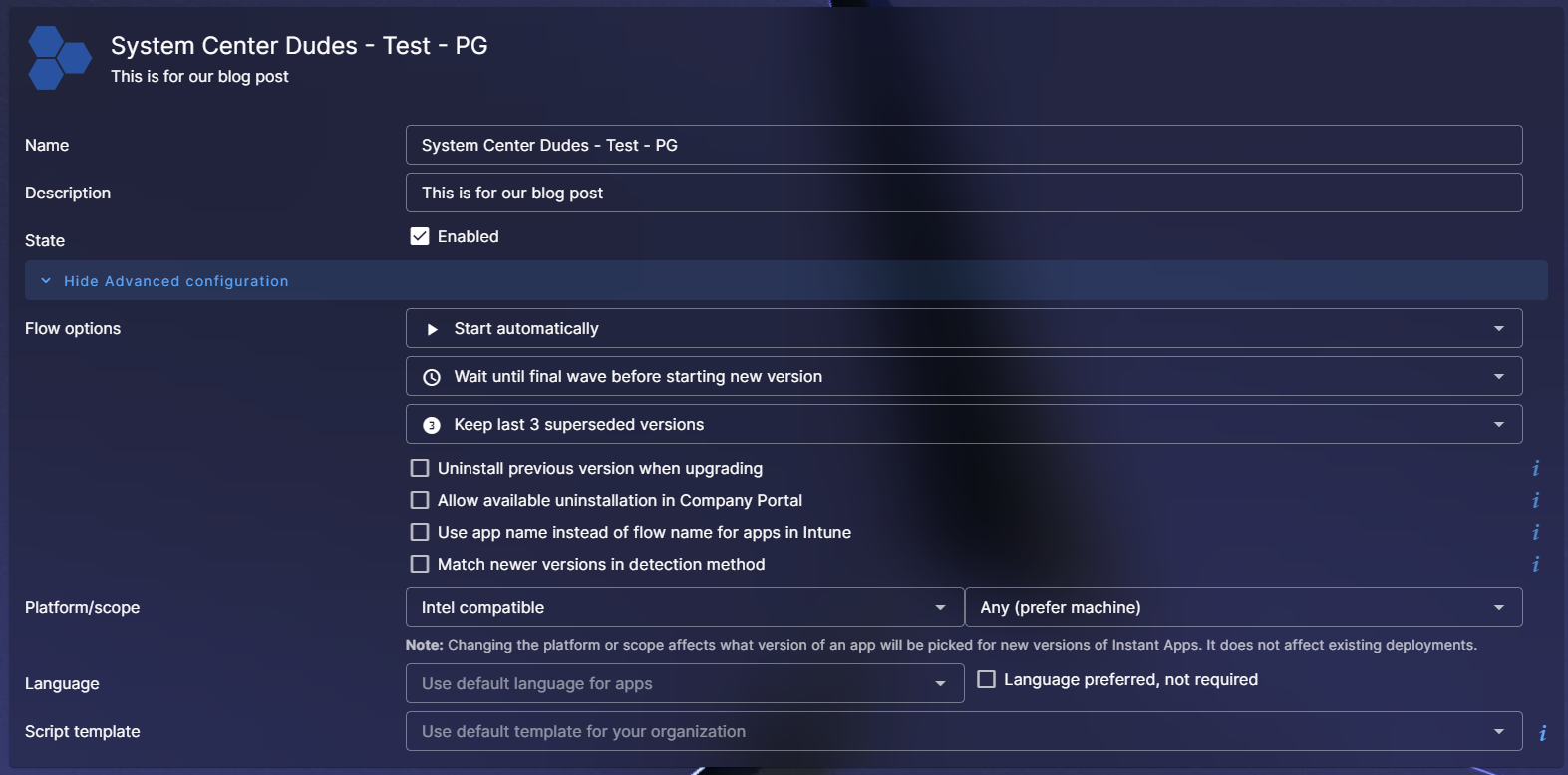
Dans la section « Configuration avancée », de nombreuses options de configuration sont disponibles :
- Lorsque l'option « Démarrage automatique » est sélectionnée, Robopack importe automatiquement les futures versions de application et lance le processus de compilation dès leur publication.
- Si vous avez défini des vagues de déploiement , ces nouvelles versions commenceront à être déployées selon vos calendriers de vagues (bêta, pilote, production, etc.).
- Ajustez les autres options selon vos préférences (par exemple, désinstallez la version précédente lors de la mise à jour ). En cas de doute, utilisez le « i » à droite de chaque option pour obtenir une explication.
- Au bas de la page, nous configurerons nos vagues de déploiement en cliquant sur « Ajouter une vague de déploiement ».

À chaque phase de déploiement, vous pouvez sélectionner les options souhaitées avant de passer à la suivante. Cela permet de commencer par un petit nombre d'appareils, puis de déployer la solution sur un groupe pilote, et enfin de l'étendre à l'ensemble de votre parc informatique.
Pour notre exemple, on va créer 3 phases (test, pilote et production). Nous conserverons les options par défaut, mais tout est personnalisable.
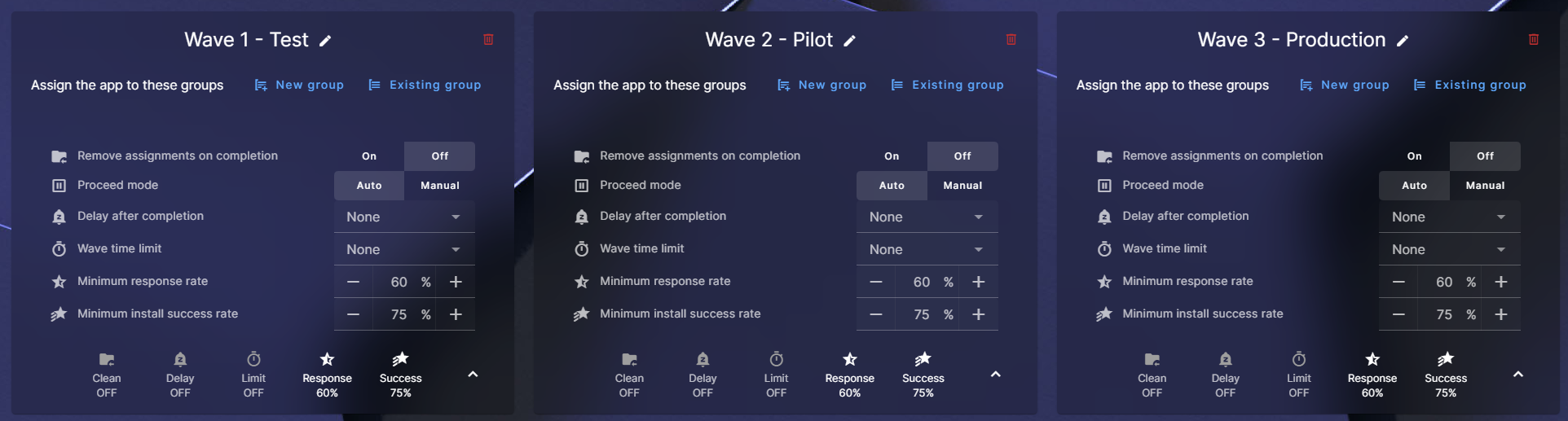
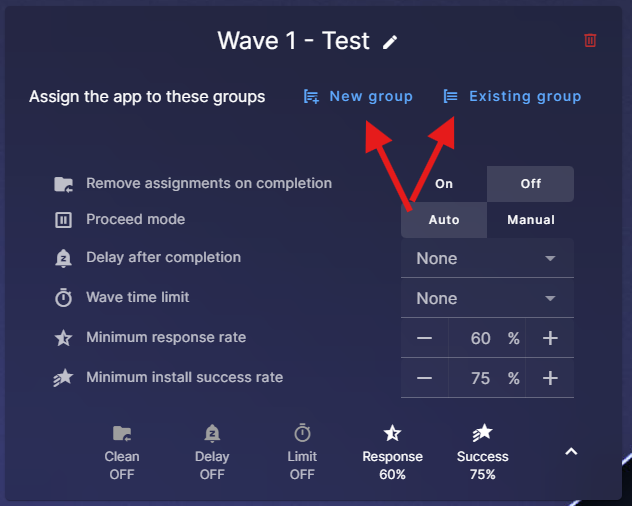
Une fois votre option sélectionnée, vous devez affecter chaque vague à un groupe. Vous pouvez créer un nouveau groupe ou utiliser un groupe existant.
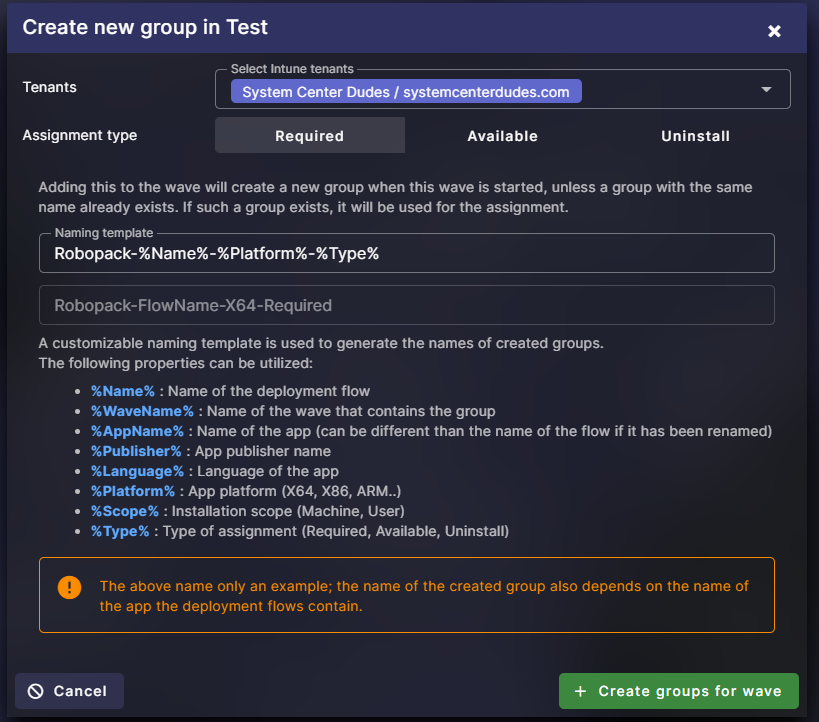
- Créons un nouveau groupe. L'utilisation d'une variable est intéressante ici. Si cela vous convient, utilisez le nom proposé et cliquez sur « Créer un groupe pour Waves » lorsque vous serez prêt.
Répétez l'opération pour toutes vos ondes. Vous devriez obtenir ceci :

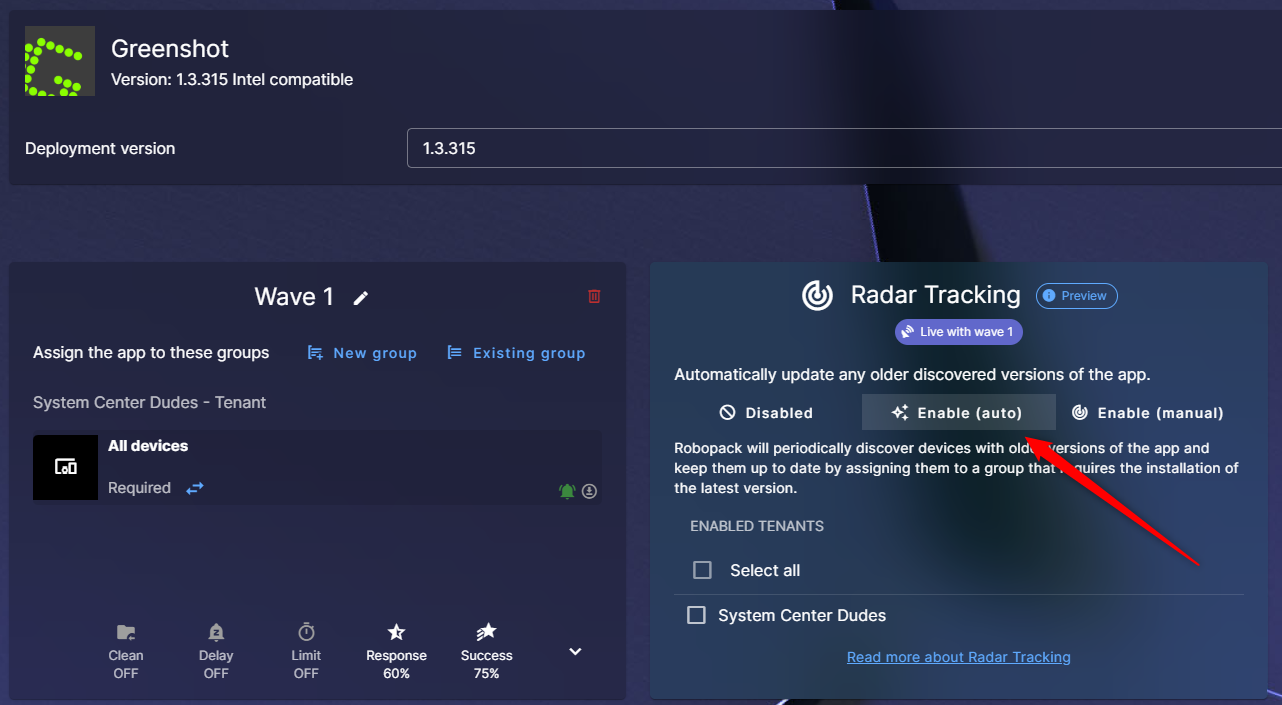
- La dernière option que nous allons configurer est le suivi radar .
Radar Tracking est un nouveau mécanisme automatisé de découverte et de mise à jour qui étend les fonctionnalités de Robopack Radar en détectant et en corrigeant régulièrement les applications installées manuellement. software à travers votre Intune - Environnement géré. Grâce au suivi radar, vous n'avez plus besoin de lancer de scans manuels ni de gérer des groupes de déploiement statiques : tout se passe en arrière-plan toutes les 24 heures.
- Nous activerons l'option de suivi radar.
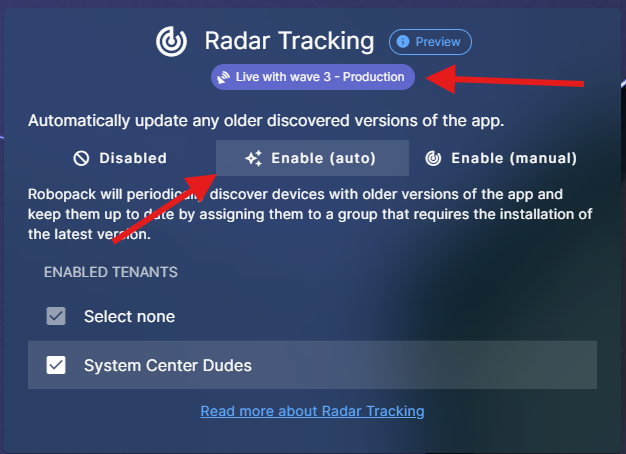
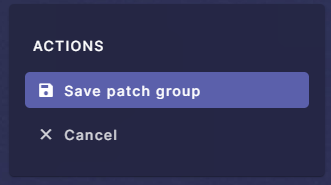
En haut de la page, cliquez sur Enregistrer le groupe
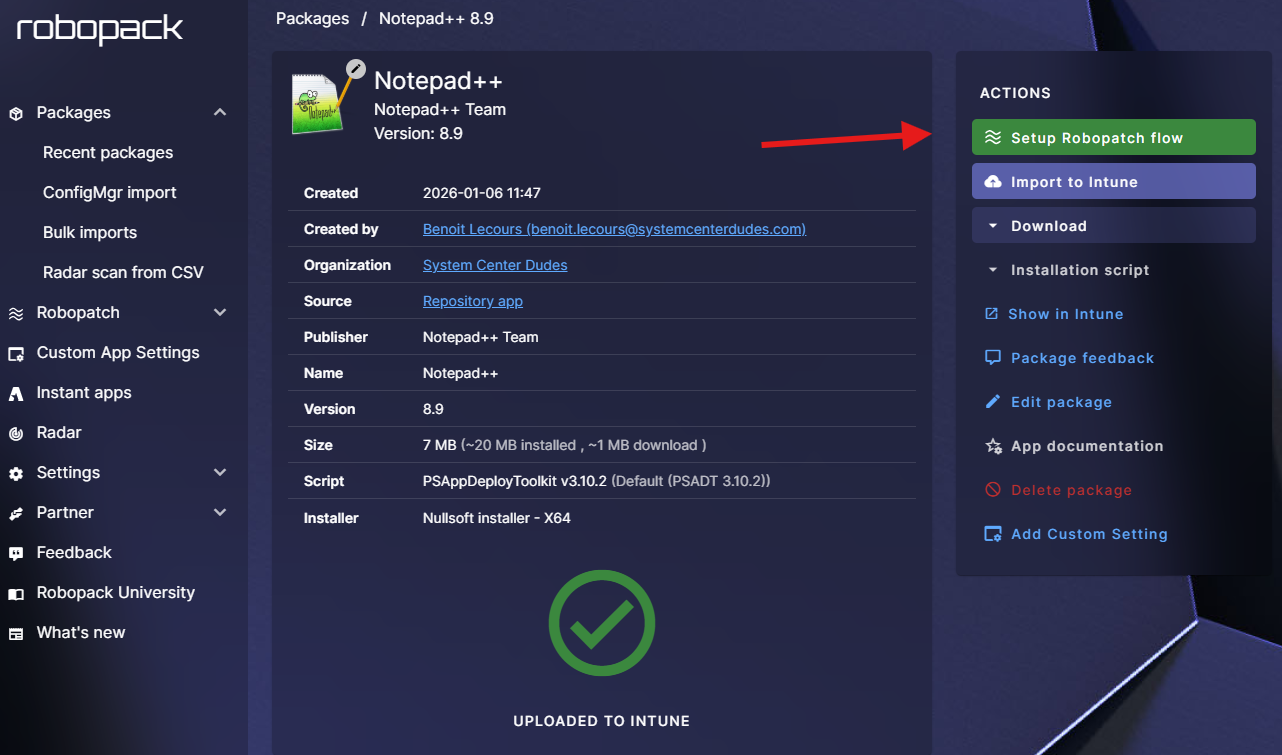
- Revenons maintenant à notre Notepad++. application et l'attribuer au groupe de correctifs qu'on vient de créer :
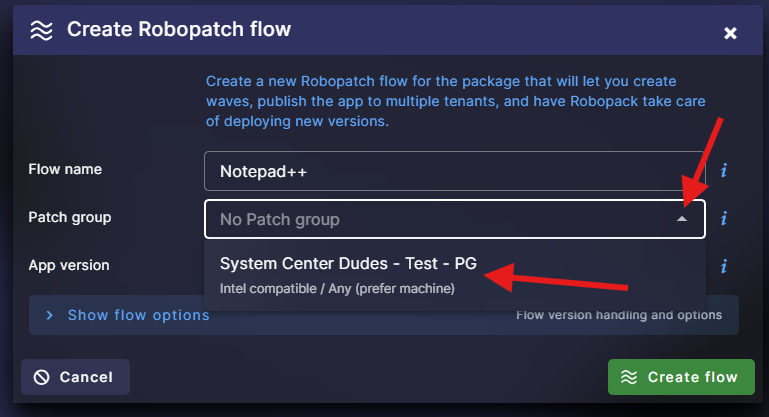
- Nous sélectionnons notre groupe :
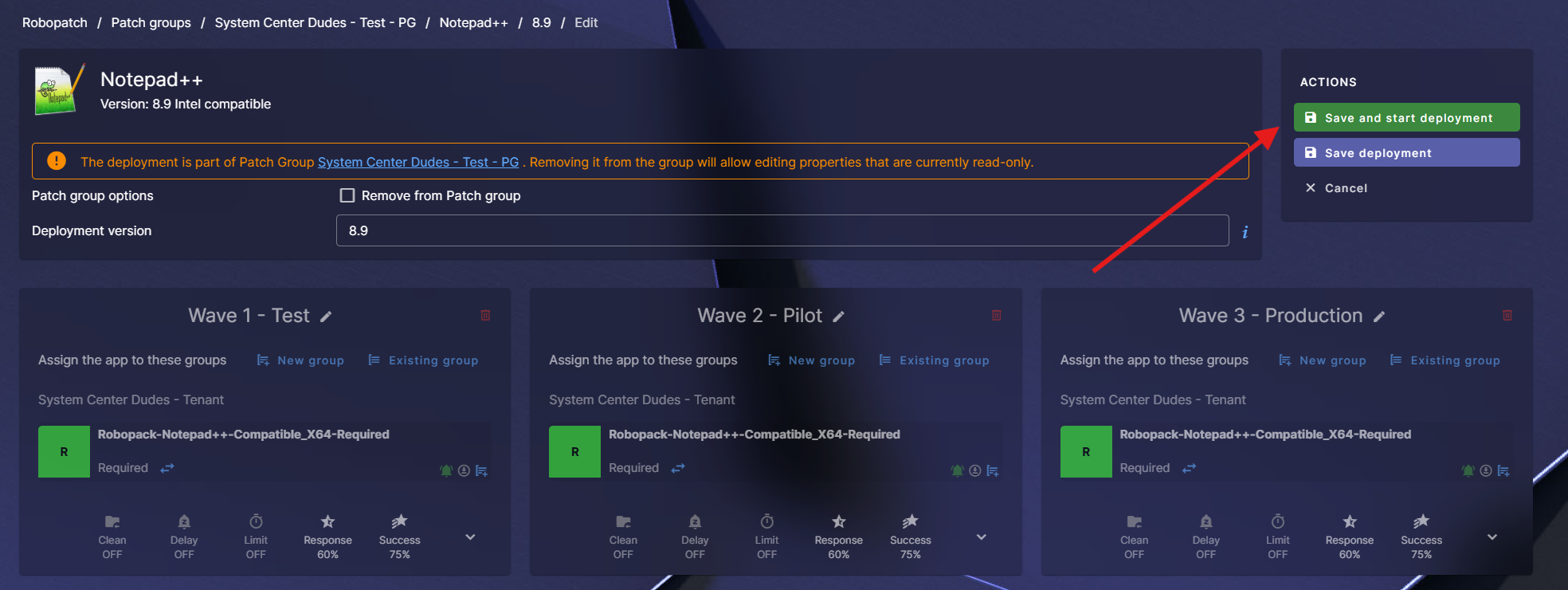
- Toutes les options sont configurées automatiquement, conformément à notre groupe de correctifs. Cliquez sur « Créer un fil » au bas de la page.
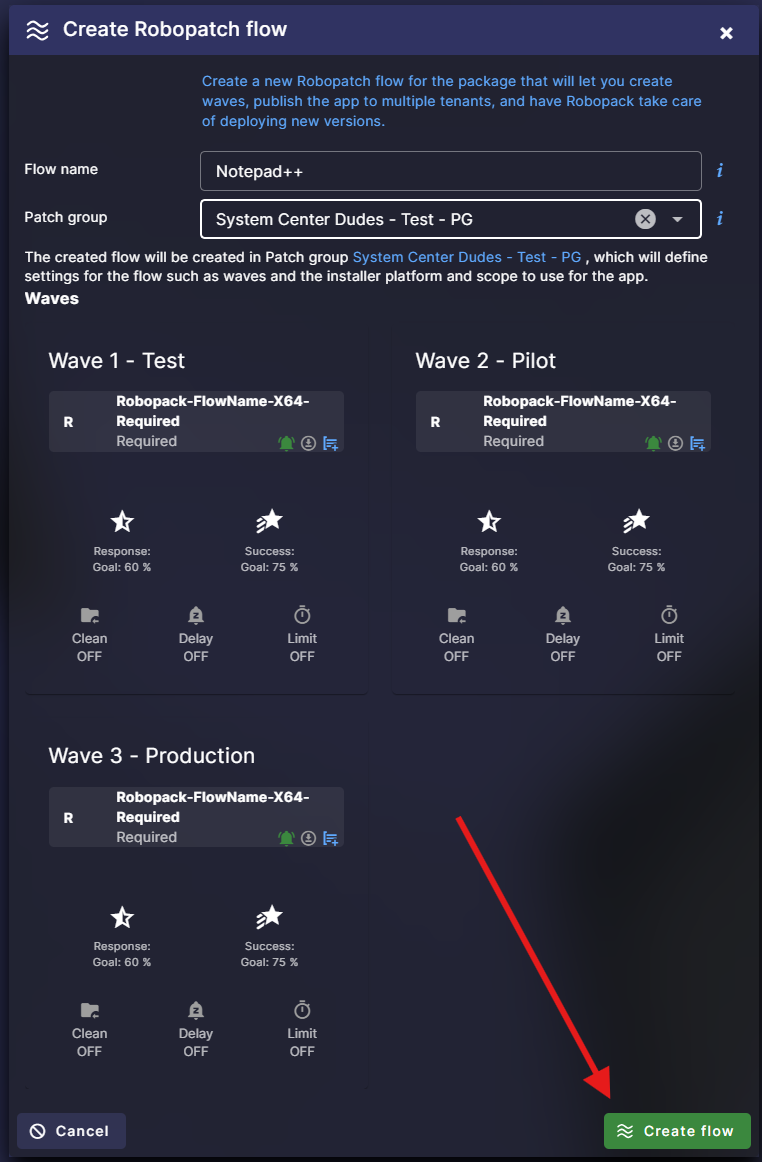
- La dernière étape consiste à sauvegarder notre déploiement.
- Attendons que l'application soit créée sur le Intune côté
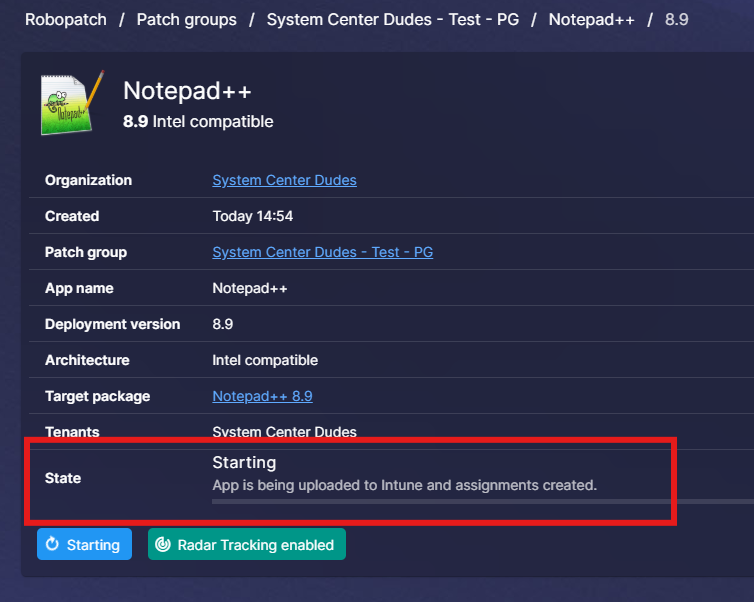
Et voilà ! Votre premier application est créé et patché à l'aide de Robopack !

- Vous pouvez maintenant importer plus d'applications et utiliser le même groupe Patch. Vous n'avez qu'à cliquer sur « Ajouter une application instantanée ».
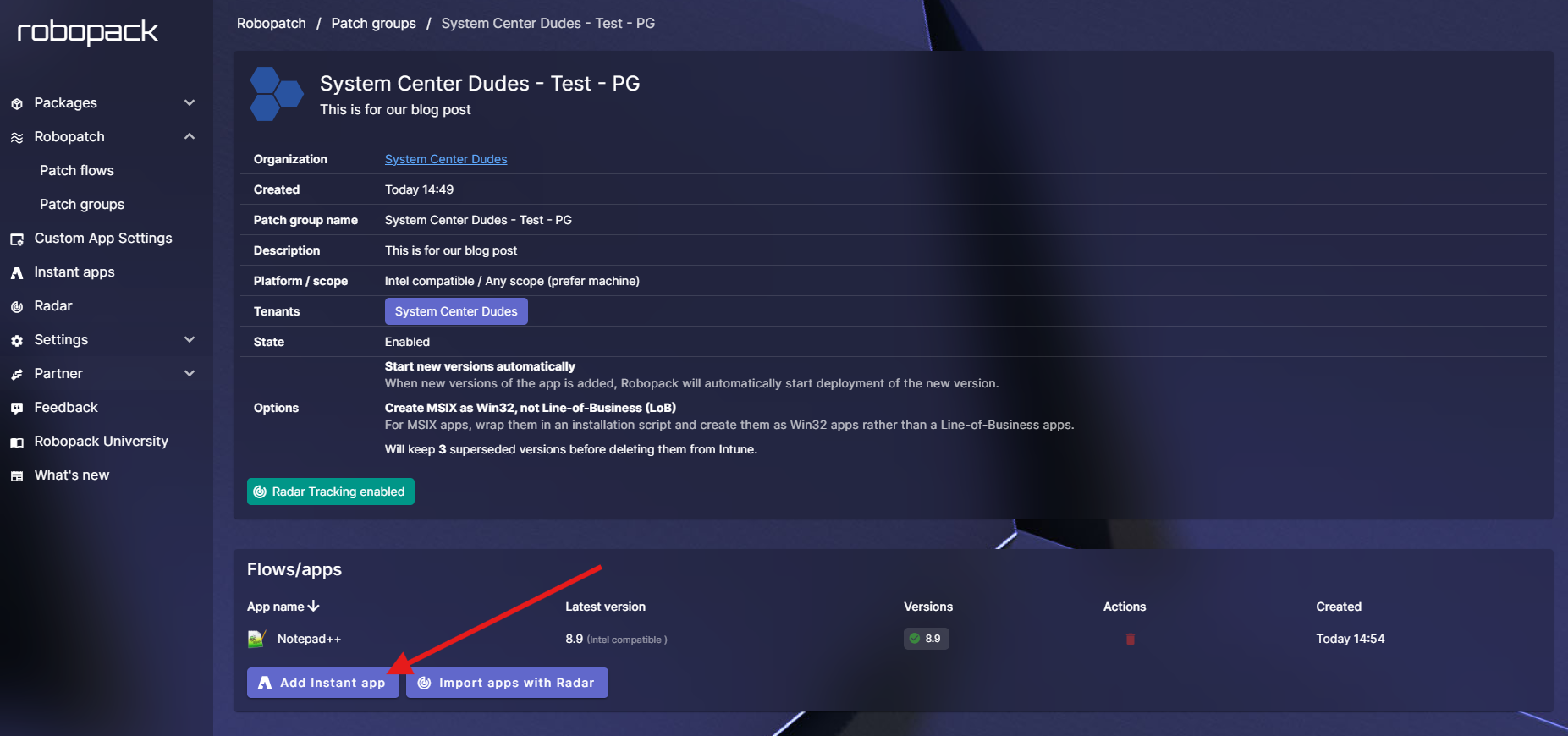
- Deux clics plus tard, votre nouveau application apparaîtra (j'ai ajouté FileZilla )

Surveillance et gestion des versions
Une fois votre flux Robopatch créé, vous pouvez le surveiller et le gérer à partir du menu Robopatch / Flux de correctifs.

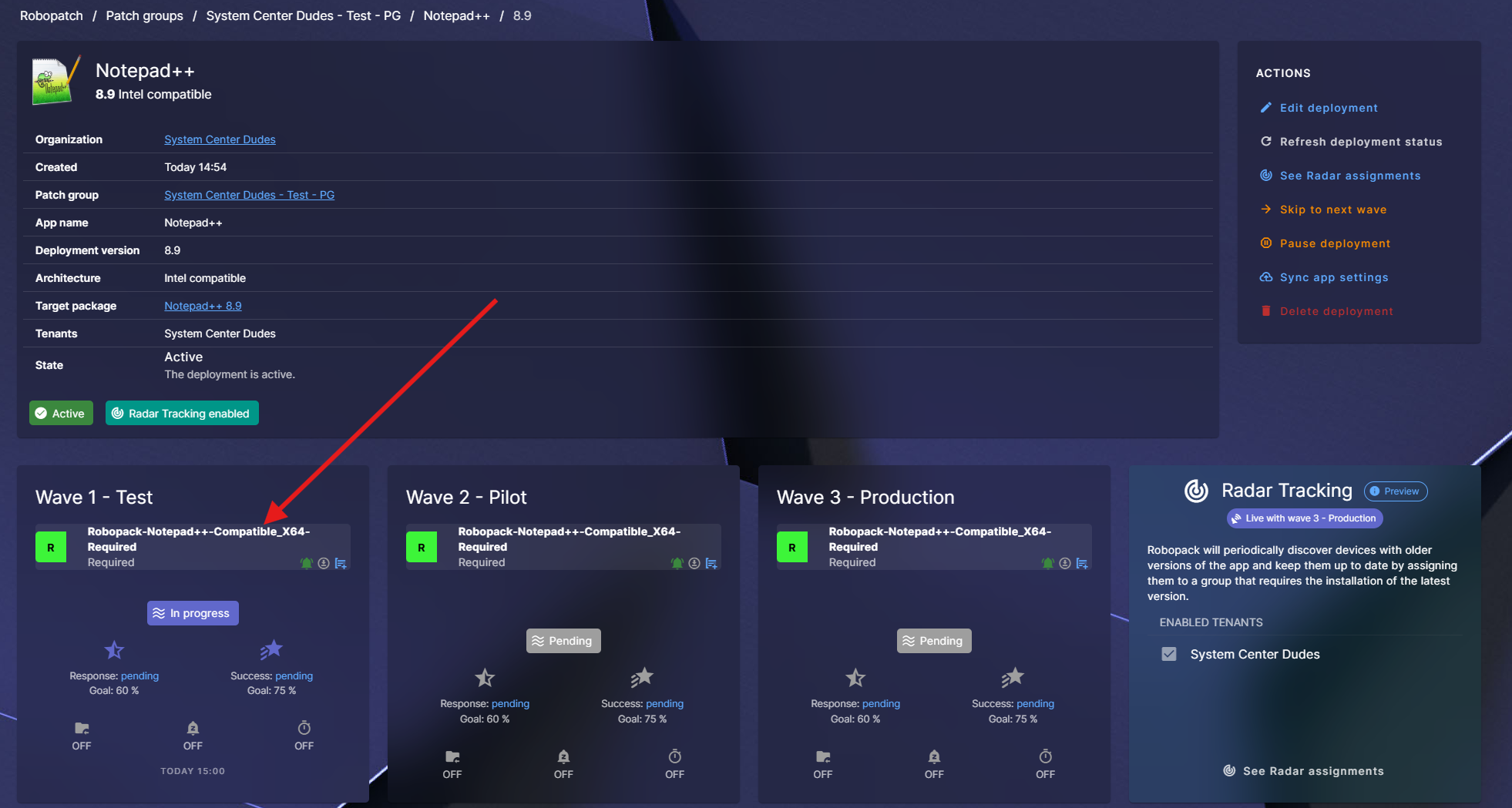
Vous pouvez explorer davantage en cliquant sur un application et ensuite sur une version
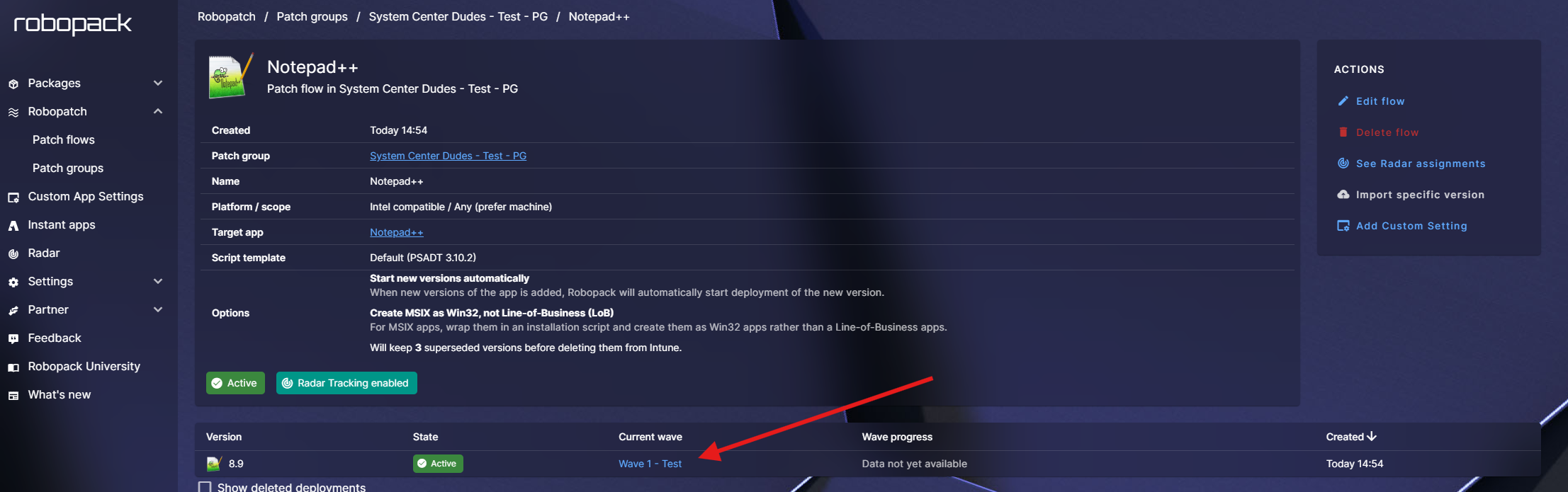
Une fois dans votre version de l'application, vous pouvez consulter les détails de déploiement de chaque vague en cliquant sur la vague souhaitée.

On espère que notre Robopack Application Ce guide aborde les concepts principaux et vous permet de comprendre que Robopack révolutionne la gestion de vos applications tierces. Grâce à Instant Apps, Radar et Patch Flow, vos applications sont gérées efficacement. application La gestion est devenue plus facile.
Si vous souhaitez poursuivre, nous sommes un revendeur autorisé et pouvons vous faire économiser jusqu'à 40 % sur le prix public. Remplissez simplement le formulaire ci-dessous pour recevoir un devis ou consultez notre page du détaillant Robopack.
Demander une démo, un devis ou un essai pour Robopack ou Tenant Manager
La tarification habituelle de Robopack débute à 1 000 $ par année, selon la taille de l'environnement.
Partager
Recevez les dernières analyses et du contenu exclusif directement dans votre boîte courriel


Seuls les utilisateurs autorisés peuvent laisser des commentaires.
Se connecter