

Utilisez Robopack Radar pour trouver et corriger les applications non gérées dans Intune
Fondateur de System Center Dudes Basé à Montréal, au Canada, un cadre supérieur de Microsoft SCCM Consultant, 8 fois MVP en mobilité d'entreprise. Actif dans le secteur depuis 1999. Sa spécialisation : conception, déploiement et configuration. SCCM , déploiement massif de Windows systèmes d'exploitation, Office 365 et Intune déploiements.

Benoit Lecours
PrésidentTable des matières
- Le Intune Limitation des applications découvertes
- Comment fonctionne le radar Robopack ?
- Suivi radar
- Activer le radar Robopack
- Un exemple concret
- Qu'arrive-t-il lorsqu'un utilisateur installe le Application Plus tard?
- Un cas d'utilisation intéressant durant SCCM -à- Intune Migration
- Dernières impressions sur Robopack Radar





Partager


Recevez les dernières analyses et du contenu exclusif directement dans votre boîte courriel
L'un des défis avec application gestion dans Microsoft Intune Il arrive que toutes application installées sur un appareil n'aient pas été déployées par Intune . C'est un problème qu'on rencontre régulièrement chez nos clients.
Les applications peuvent avoir été installées manuellement par les utilisateurs, installées par le service informatique avant l'inscription de l'appareil, déployées par une autre solution de gestion ou laissées sur place après une installation. SCCM -à- Intune migration.
Intune peut fournir une visibilité sur ces applications via Applications découvertes , mais la découverte d'une application Gérer concrètement son cycle de vie est une chose bien différente. C'est là que Robopack Radar peut être utile.

Plutôt que de se concentrer uniquement sur les applications déjà gérées par Robopack , Radar utilise Intune Les données d'inventaire permettent d'identifier les applications tierces présentes sur les appareils gérés. Les administrateurs peuvent ainsi déterminer quelles applications doivent être incluses dans leur processus de mise à jour.
Dans cet article de blogue, nous allons décrire comment activer Robopack Radar et donner quelques exemples d'utilisation où il peut être utile pour maintenir vos applications à jour.
Le Intune Limitation des applications découvertes
Si vous gérez Intune Aujourd'hui, vous connaissez probablement la fonction Applications > Surveillance > Applications découvertes .
Intune collecte application L'inventaire des appareils gérés et fournit des renseignements tels que : application nom, version et nombre d'appareils sur lesquels application a été détecté.
Ces renseignements sont utiles, mais d'un point de vue opérationnel, il reste encore du travail à accomplir.
Disons Intune Discover Apps signale 7-Zip 24.09 (édition x64) — 287 appareils

Vous connaissez le application Cette version existe et elle est ancienne. Que faire de ces 287 appareils ?
Normalement, il faudrait emballer la dernière version, créer le Win32 application , configurer les règles de détection, créer la stratégie d'attribution appropriée et déterminer comment cibler uniquement les appareils où le application est déjà installé.
Si 7-Zip est installé sur 287 appareils sur 2 000, vous ne voudrez probablement pas l'imposer comme obligatoire sur l'ensemble des 2 000 appareils simplement parce que vous souhaitez corriger les installations existantes.
Vous avez besoin d'un moyen d'identifier et de maintenir la population d'appareils sur lesquels le application existe déjà.
Comment fonctionne le radar Robopack ?
Robopack Radar ajoute essentiellement une couche supplémentaire par-dessus application stock déjà disponible chez Intune .
Robopack récupère application renseignements provenant de Intune utiliser Microsoft Graph et compare découvert software par rapport aux applications disponibles dans le catalogue Robopack.
Cela permet à un administrateur d'identifier les applications installées dans l'environnement, même si ces applications n'ont jamais été déployées initialement à l'aide de Robopack.
Par exemple, Radar pourrait identifier différentes versions d'applications comme :
- 7-Zip
- Google Chrome
- Mozilla Firefox
- VLC
- Bloc-notes++
- Applications Adobe
- Autres tiers pris en charge software
D'un Intune Du point de vue de l'administrateur, c'est utile parce que le point de départ devient le software réellement installées sur les points de terminaison , et non seulement les applications actuellement configurées dans Intune .
Suivi radar
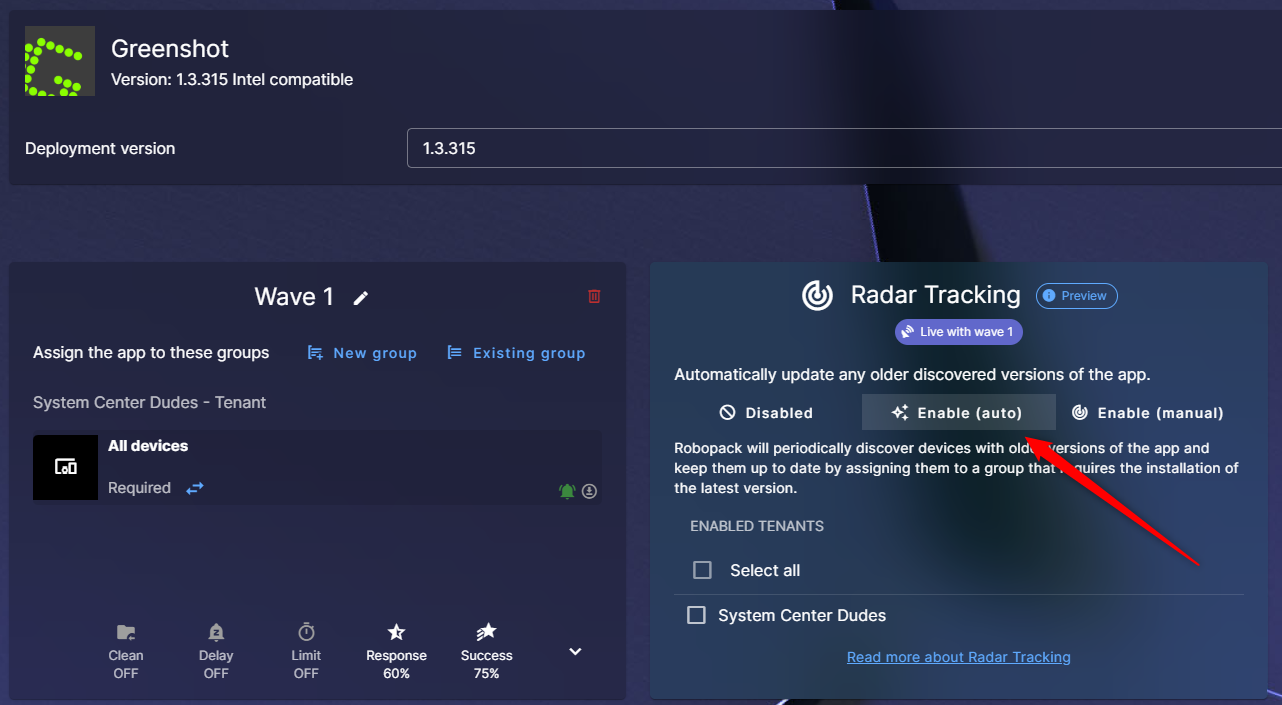
La fonctionnalité la plus intéressante est le suivi radar . Une fois qu'un application Une fois identifié, le suivi radar peut être activé dans la configuration de Robopatch.
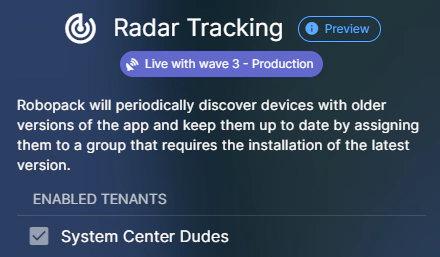
L'objectif est relativement simple : identifier les appareils où le application Ces renseignements existent déjà et nous les utilisons pour maintenir le ciblage du déploiement.
Dans les coulisses, Robopack utilise les groupes Entra ID dans le cadre de ce processus.
Si Radar détecte qu'un appareil géré possède un application qui doit être mis à jour, l'appareil peut être ajouté à la Entra ID groupe associé au flux Robopatch.
Intune peut alors utiliser ce groupe pour le application mission.
Cela crée un flux de travail semblable à : Inventaire Intune → Radar → Groupe Entra ID → Attribution Intune → Mise à jour Application
Robopack ne remplace pas Intune en tant qu'autorité de gestion. Intune est toujours responsable du déploiement du application à l'appareil.
Radar aide à automatiser la logique qui détermine quels appareils doivent recevoir ce déploiement .
Activer le radar Robopack
Assez d'explications… passons en revue les étapes nécessaires pour activer la fonctionnalité Robopack Radar, et ensuite nous aborderons quelques cas d'utilisation et exemples pratiques.
Ce dont vous aurez besoin
- Une licence Robopack (la version d'essai suffit)
- Un tenant Intune connecté avec autorisation de consentement d'administrateur
- Le
Device.Read.AlletDeviceManagementManagedDevices.Read.AllAutorisations accordées — Les analyses radar ne donnent aucun résultat sans elles - Rôle de rédacteur ou d'administrateur d'organisation chez Robopatch
Guide étape par étape
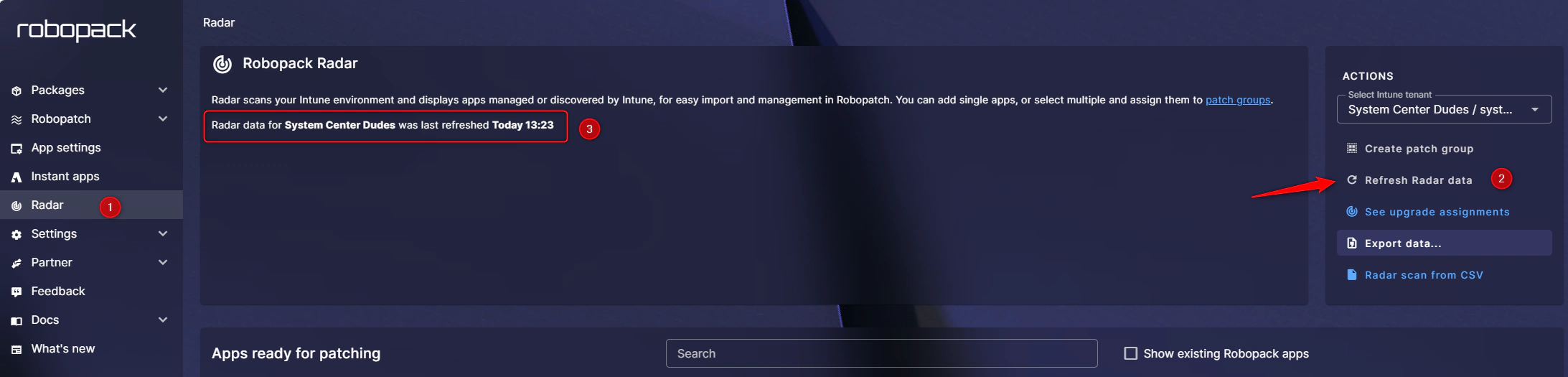
1. Effectuer une analyse initiale
Allez dans Radar dans le menu de gauche et lancez une analyse de votre tenant Robopack va inventorier le software installé sur votre Intune - appareils gérés.
2. Sélectionnez une application à gérer
À partir des résultats de l'analyse, trouvez un application vous voulez les placer sous gestion et cliquez sur Ajouter un flux de correctifs .

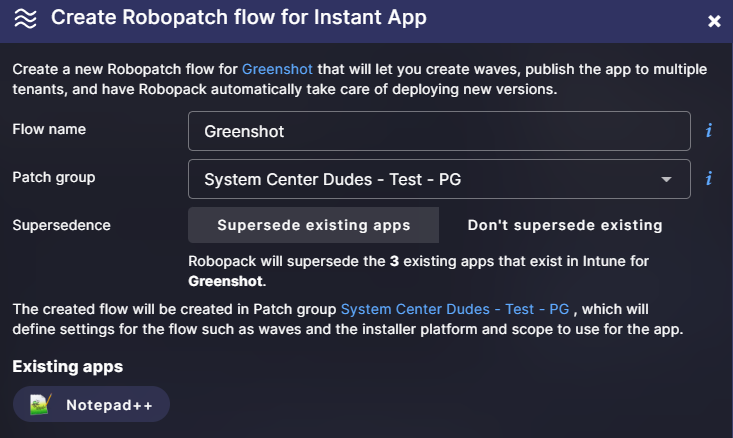
3. Créer un flux Robopatch
Configurez vos vagues de déploiement comme vous le feriez pour n'importe quel flux Robopatch.
4. Activer le suivi radar
Une fois que vous avez ajouté au moins une vague de déploiement, l' option de suivi radar devient disponible. Activez-la.
5. Choisissez un mode de suivi

| Mode | Comment ça marche |
|---|---|
| Auto | Robopack effectue des analyses périodiques et cible automatiquement les appareils exécutant des versions plus anciennes. |
| Manuel | Vous lancez les analyses manuellement ; Robopack crée des groupes avec les appareils dont les versions sont obsolètes. Utilisez ce mode pour désactiver les notifications et les actions automatiques. |
6. Sauvegarder et démarrer
Cliquez sur Sauvegarder et démarrer le déploiement . Le radar scannera votre tenant périodiquement (toutes les 24 heures) et mettre à jour automatiquement les appareils qui possèdent des versions plus anciennes du système suivi application .
C'est une question beaucoup plus utile lors de la construction d'un application - stratégie de gestion pour Intune .
Un exemple concret
Prenons un environnement simple avec 2000 Windows Appareils. Robopack Radar détecte que VLC est installé sur 327 appareils.
Les versions ne sont pas cohérentes :
- 201 appareils exécutent la version actuelle
- 98 appareils ont une version retardée
- 28 appareils utilisent des versions beaucoup plus anciennes
Il n'est pas nécessaire de déployer VLC sur tous les 2000 appareils.
La condition est la suivante : si VLC est installé sur un appareil, il doit être maintenu à jour.
Vous pouvez configurer un flux Robopatch pour VLC et utiliser le suivi radar pour identifier les appareils sur lesquels VLC est déjà présent.
Ces appareils peuvent alors devenir membres du groupe approprié Entra ID groupe utilisé pour le Intune déploiement.
Lorsqu'une nouvelle version est disponible, le processus Robopatch normal peut mettre à jour le Intune application et rendre la nouvelle version disponible pour les appareils ciblés.
Le résultat est que le application est maintenu là où il existe sans modifier le application dans un déploiement à l'échelle de l'entreprise.
Qu'arrive-t-il lorsqu'un utilisateur installe le Application Plus tard?
Voici un autre scénario difficile à gérer avec des groupes statiques.
Supposons que tout soit réparé aujourd'hui.
Le mois suivant, un utilisateur télécharge une ancienne version du programme d'installation de VLC et l'installe manuellement.
Cet appareil ne faisait pas partie de votre parc de déploiement initial.
Avec un statique traditionnel Entra ID Au sein du groupe, rien ne se passe nécessairement. À moins qu'un autre contrôle ne détecte l'installation, l'appareil peut rester sur l'ancienne version.
Robopack Radar actualise périodiquement les informations provenant de Intune Applications découvertes.
Quand application Si l'appareil est détecté, il peut être intégré au processus de suivi radar et éventuellement recevoir la version gérée via Intune .
Il est important de comprendre que ce n'est pas instantané.
Radar dépend des informations d'inventaire disponibles auprès de Intune Robopack actualise actuellement les données radar environ toutes les 24 heures. Il pourrait donc y avoir un délai entre deux mises à jour. application en cours d'installation et d'apparition dans le flux de travail de mise à jour.
Pour la plupart des tiers application Dans le cadre de scénarios de correctifs, cela est généralement acceptable, mais il faut en tenir compte lors de la conception de la solution.
Un cas d'utilisation intéressant durant SCCM -à- Intune Migration
Robopack Radar peut également être utile lors d'une migration de SCCM vers Intune .
Une erreur fréquente lors des migrations est d'essayer de recréer tout l'environnement. SCCM application catalogue dans Intune avant de déplacer les appareils. Dans un SCCM Dans un environnement qui existe depuis de nombreuses années, il peut y avoir des centaines d'applications.
Mais avoir 400 candidatures dans SCCM Cela ne signifie pas nécessairement que vous avez encore besoin de 400 candidatures. Intune .
Certains ne sont peut-être plus installés nulle part. D'autres peuvent n'exister que sur quelques machines. Certains ont été déployés il y a des années et ne sont plus pertinents. Une fois les appareils inscrits et opérationnels, ils transmettent des informations. application inventaire à Intune Radar peut aider à avoir une autre vision de ce qui est réellement installé.
Au lieu de penser : « Quelles applications existent dans SCCM ?
Vous pouvez commencer à vous demander : « Quelles applications existent encore sur nos terminaux ? »
Dernières impressions sur Robopack Radar
Ce qui est intéressant avec Robopack Radar, ce n'est pas simplement qu'il offre une autre fonctionnalité. software inventaire. Intune nous donne déjà application L'inventaire. La fonctionnalité la plus utile est de prendre cet inventaire et de le connecter à un système d'inventaire. application Flux de travail de correction.
Pour les applications déjà déployées et entièrement contrôlées via Intune Ça ne changera peut-être pas grand-chose.
Le radar devient plus utile dans les environnements où software peut apparaître en dehors de la normale Intune Processus de déploiement : applications installées par l’utilisateur, installations existantes, appareils migrés depuis SCCM ou des applications qui ne devraient être corrigées que lorsqu'elles sont déjà installées.
D'un Intune D'un point de vue architectural, l'approche est pertinente. Il s'agit de découvrir ce qui est réellement installé, d'identifier ce qui peut être géré, de cibler dynamiquement les périphériques concernés et de laisser faire. Intune effectuer le déploiement.
Ça ne remplace pas Intune s application modèle de gestion. Il permet d'automatiser l'une des tâches les plus complexes liées à la maintenance de ce modèle au fil du temps.
Partager
Recevez les dernières analyses et du contenu exclusif directement dans votre boîte courriel


Seuls les utilisateurs autorisés peuvent laisser des commentaires.
Se connecter