

Comment installer PatchMyPC Advanced Insight SCCM extension de console
Contributeur de System Center Dudes Basé à Montréal, au Canada, un cadre supérieur de Microsoft SCCM consultant, travaillant dans le secteur depuis plus de 10 ans. Il a acquis une solide connaissance de SCCM et MDT pour construire une solution de déploiement de système d'exploitation automatisée pour les clients, a géré des environnements vastes et complexes, y compris des projets liés aux points de vente (POS).

Jonathan Lefebvre
Table des matières



Partager


Recevez les dernières analyses et du contenu exclusif directement dans votre boîte courriel
L'équipe de PatchMyPC continue d'enrichir son nouvel outil Advanced Insight de nouvelles fonctionnalités. La dernière version, la 2.3.4, vient de sortir et propose maintenant… Configuration Manager Extension de console dotée de nombreuses fonctionnalités exceptionnelles. La nouvelle version inclut la prise en charge de la garantie HP et l'affichage de la clé de récupération BitLocker lors de l'utilisation de MBAM intégré. Configuration Manager .
Cet article de blogue détaillera comment activer Patch My PC Perspective avancée SCCM extension de console.
Prérequis de l'extension de console PatchMyPC Advanced Insight
- Mettez à jour PatchMyPC Advanced Insight vers la version 2.3.4 ou supérieure.
- Consultez notre article si vous découvrez Advanced Insight.
- Télécharger Advanced Insight Configuration Manager fichiers d'extension de console ici
- Extraire les fichiers du fichier ZIP.
- Configuration Manager Droits d'administrateur complets.
Essai gratuit de PatchMyPC Advanced Insight
Il est possible de tester les fonctionnalités d'Advanced Insight dans votre environnement sur demande. Contactez-nous pour plus d'informations. Veuillez noter que nous sommes un revendeur officiel des produits PatchMyPC. Vous obtiendrez un rabais sur le prix public grâce aux rabais que nous offrons à nos clients.
Soumission pour le patch management tiers Patch My PC
Économisez jusqu'à 40 % sur le prix de détail. Remplissez le formulaire pour demander plus d'informations, une tarification ou une démonstration des solutions de patch management tiers de Patch My PC.
Installation d'Advanced Insight Configuration Manager extension de console
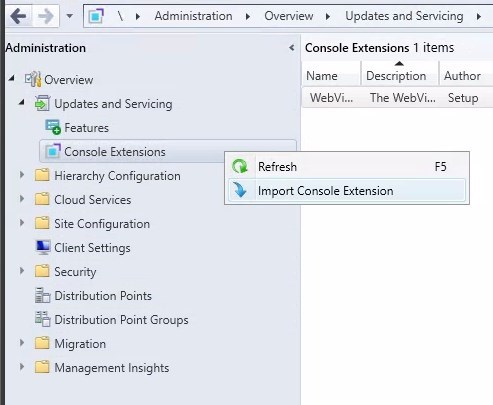
- Accédez à Administration / Mise à jour et maintenance / Extension de console , cliquez avec le bouton droit et sélectionnez Importer
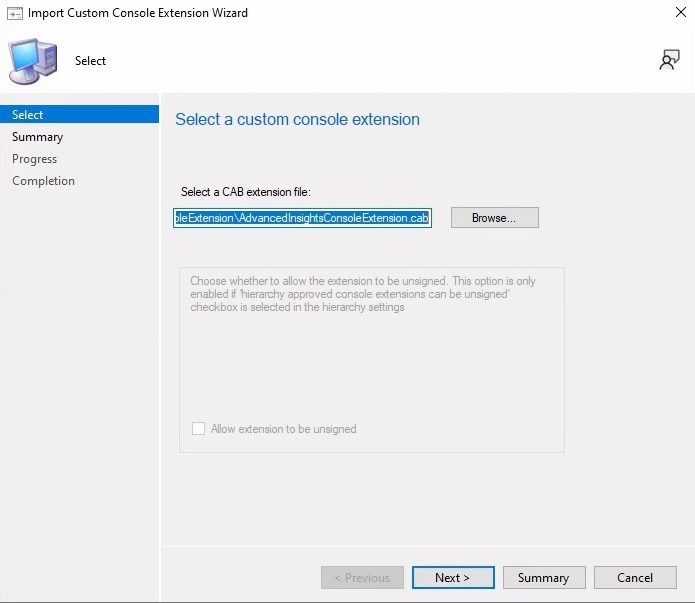
- Sélectionnez le fichier extrait AdvancedInsightsConsoleExtension.cab et suivez les instructions de l'assistant.
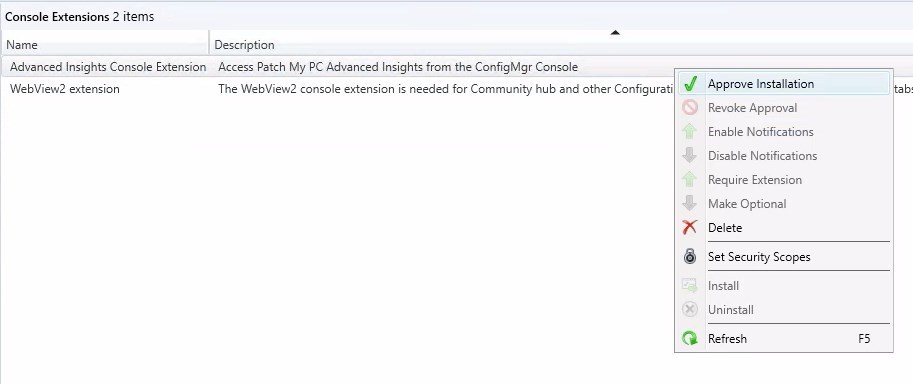
- Cliquez avec le bouton droit sur l'extension de console Advanced Insight et sélectionnez Approuver l'installation
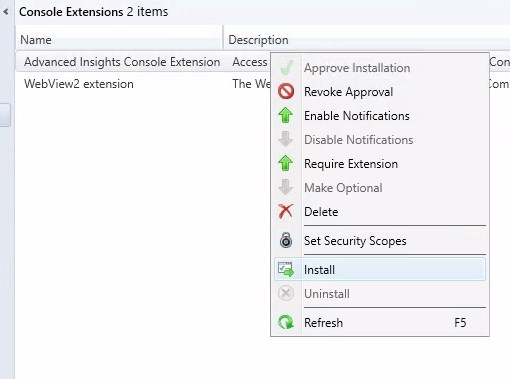
- Une fois approuvé , sélectionnez Installer pour terminer la configuration.
Notez que la console se fermera automatiquement pour terminer l'installation.
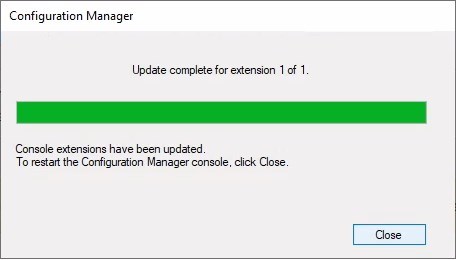
- Cliquez sur Fermer une fois l'installation terminée. Relancez l'application. Configuration manager console.
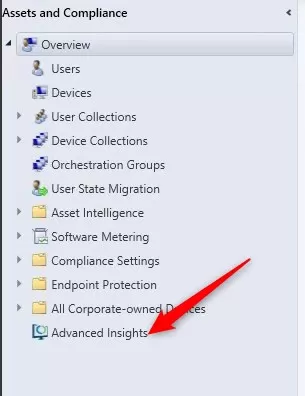
- Sous Actifs et Conformité , l'extension nouvellement installée est accessible !
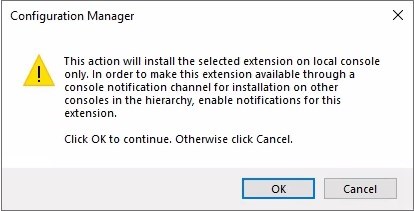
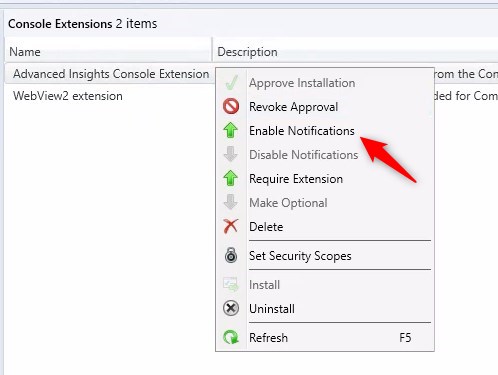
- Cette installation sera uniquement locale par défaut. Pour la publier sur des consoles distantes, sélectionnez Activer les notifications.
Configuration initiale
- Si l'extension de console est installée sur le même serveur qu'Advanced Insight et que le port par défaut est utilisé, elle devrait être correctement préconfigurée.
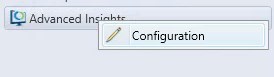
- Si la console distante est installée, cliquez avec le bouton droit de la souris sur Advanced Insight et sélectionnez Configuration
- Ajoutez le lien vers la page Web Advanced Insight avec le port.
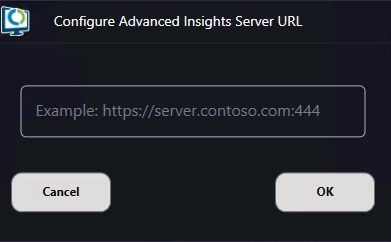
- Utilisez les mêmes identifiants que ceux utilisés pour accéder à la page web.
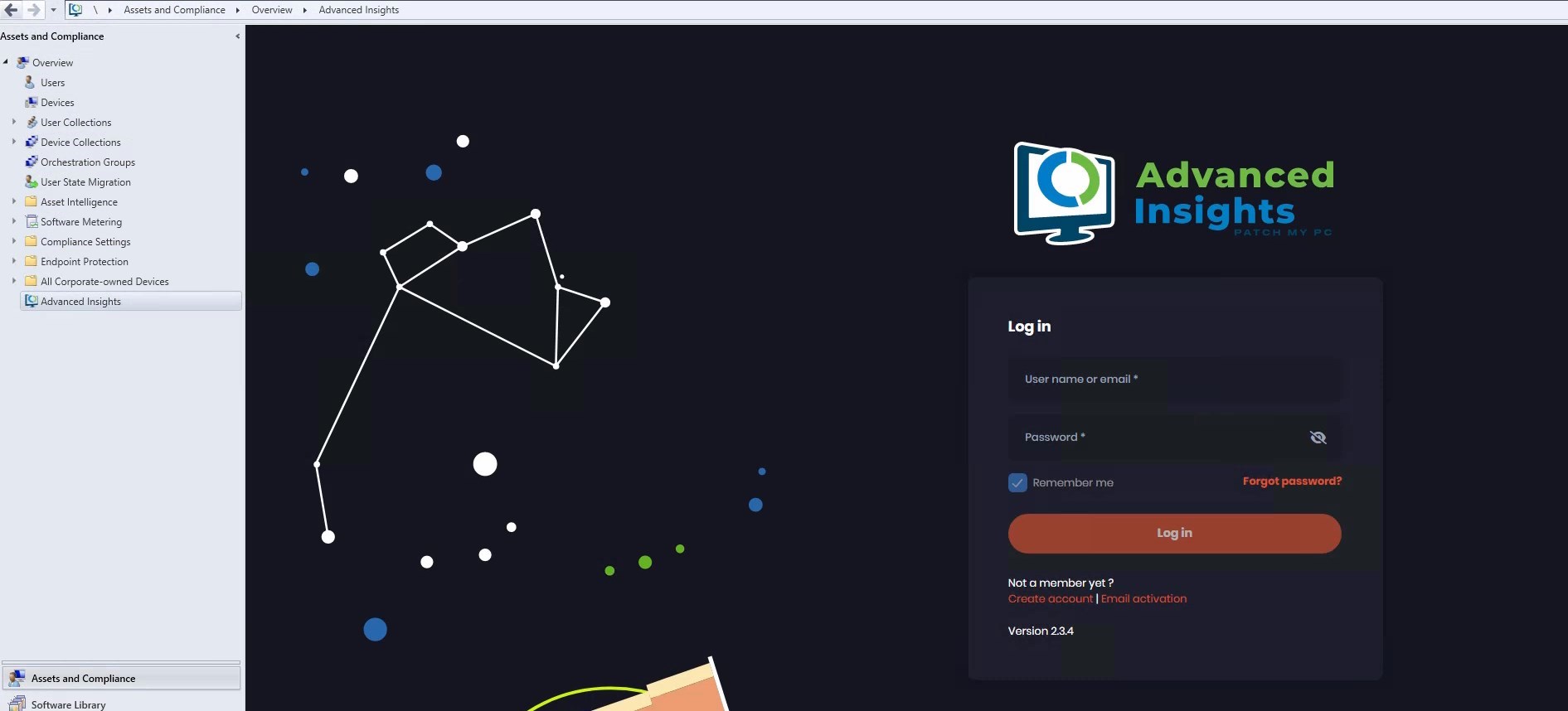
Utilisation courante de l'extension de console Advanced Insight
- L'utilisation principale peut remplacer l'accès à la page Web pour un accès unique aux puissantes fonctionnalités de reporting.
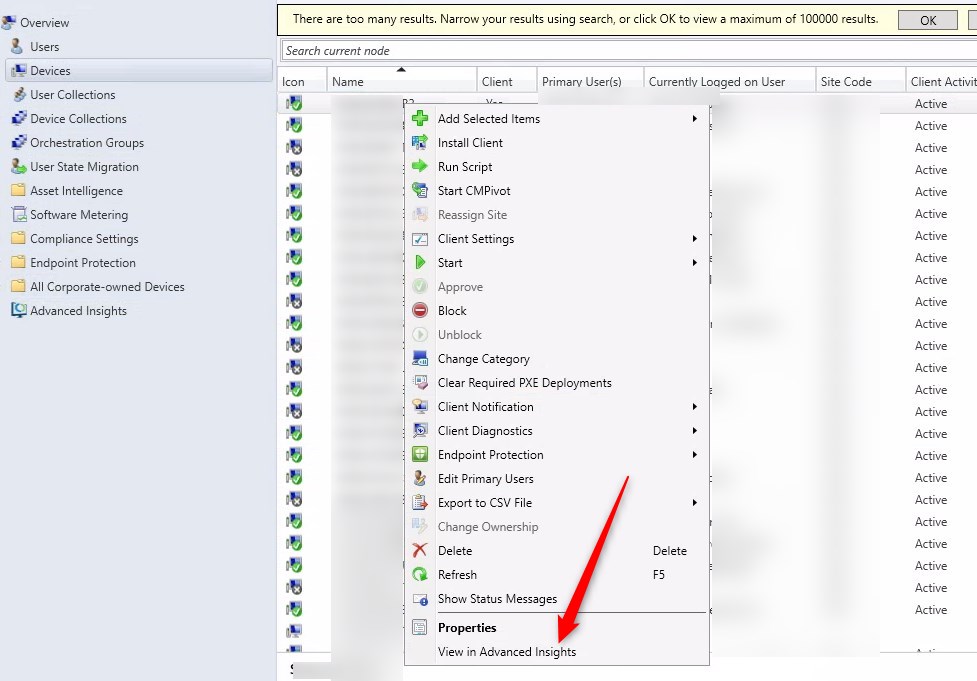
- Grâce à cette extension, il est possible de Cliquez avec le bouton droit sur les appareils, les collections ou une mise à jours pour ouvrir directement les détails depuis Advanced Insight.
- Notez que, pour l'instant, ce clic ouvrira une fenêtre dans un navigateur au lieu de l'extension de console.
Consultez la documentation officielle pour plus de détails sur l'extension console PatchMyPC Advanced Insight.
Partager
Recevez les dernières analyses et du contenu exclusif directement dans votre boîte courriel


Seuls les utilisateurs autorisés peuvent laisser des commentaires.
Se connecter