


Comment configurer le portail infonuagique PatchMyPC
Contributeur de System Center Dudes Basé à Montréal, au Canada, un cadre supérieur de Microsoft SCCM consultant, travaillant dans le secteur depuis plus de 10 ans. Il a acquis une solide connaissance de SCCM et MDT pour construire une solution de déploiement de système d'exploitation automatisée pour les clients, a géré des environnements vastes et complexes, y compris des projets liés aux points de vente (POS).

Jonathan Lefebvre
Table des matières
- Préalable
- Pourquoi utiliser le portail PatchMyPC Cloud plutôt que le service de publication sur place ?
- Portail infonuagique PatchMyPC intégré
- Connectez PatchMyPC Cloud à Intune
- Personnalisez l'apparence des notifications PatchMyPC
- Configurer les notifications
- Préférences semblables au service d'édition
- Publication d'applications et de mises à jour par le portail infonuagique PatchMyPC






Partager


Recevez les dernières analyses et du contenu exclusif directement dans votre boîte courriel
L'équipe de PatchMyPC travaille d'arrache-pied pour améliorer nos services. gestion des appareils La vie des administrateurs est simplifiée. Le portail infonuagique PatchMyPC est une nouveauté et a récemment annoncé une parité fonctionnelle avec le service de publication sur site. Alors que le service de publication pouvait être connecté à SCCM et Intune , le portail infonuagique est exclusivement conçu pour Intune intégration.
Dans cet article de blogue, nous détaillerons comment intégrer le portail PatchMyPC Cloud à Intune et commencez avec Intune pour créer et mettre à jour automatiquement les applications.
Préalable
- Connexion Internet pour accéder aux portails Azure et PatchMyPC
- Abonnement PatchMyPC Enterprise Plus, Enterprise Premium ou MSP Plus.
- Actif Intune tenant .
- Droits d'administrateur global recommandés pour l'intégration initiale.
Pourquoi utiliser le portail PatchMyPC Cloud plutôt que le service de publication sur place ?
- Si le Intune La connexion n'est pas encore créée dans le service de publication ; cela facilitera le transfert de la publication et des mises à jour de l'application vers Intune .
- Si vous souhaitez migrer un autre service vers un environnement exclusivement infonuagique, ce portail remplace la nécessité d'héberger le service de publication, notamment pour un Intune -environnement uniquement.
- Si vous utilisez Autopatch dans un environnement cogéré, SCCM ne pourra pas diffuser les mises à jour de PatchMyPC par SCCM , contrairement à l'utilisation manuelle Windows Mise à jour pour les entreprises.
Notez que le portail ne remplace pas le portail Intune pour la surveillance de application Installation, mises à jour et inventaire. Il sert à recréer les fonctionnalités du service de publication sur site.
Portail infonuagique PatchMyPC intégré
- Accédez au portail infonuagique PatchMyPC à l' adresse https://portal.patchmypc.com/
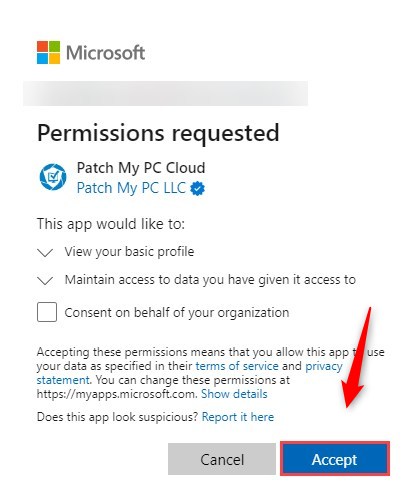
- Un administrateur global ou Application L'administrateur doit se connecter initialement pour donner son consentement au nom de votre organisation afin d'éviter toute demande de connexion ultérieure. Cocher cette case n'est pas du tout obligatoire.
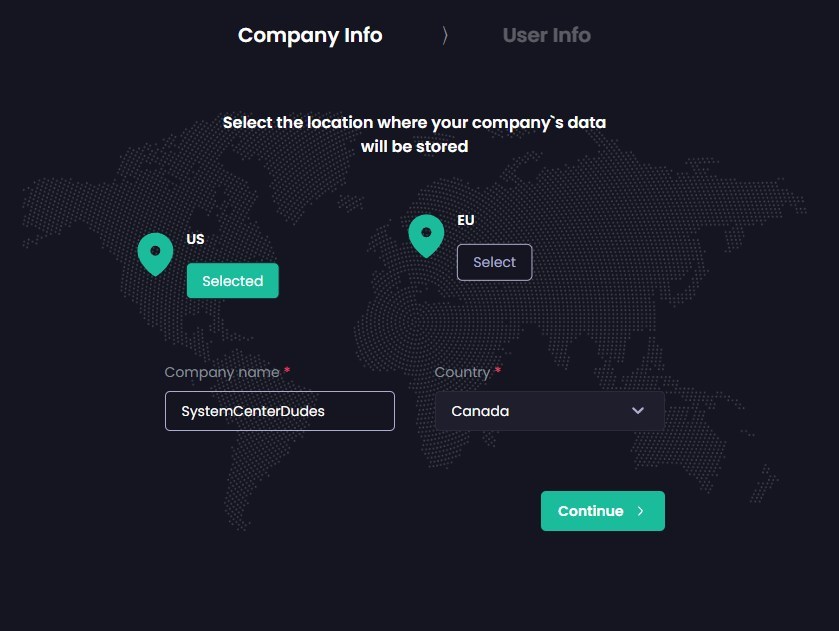
- Les paramètres de configuration initiaux s'affichent et sont obligatoires. Veuillez entrer le nom et l'adresse de l'entreprise.
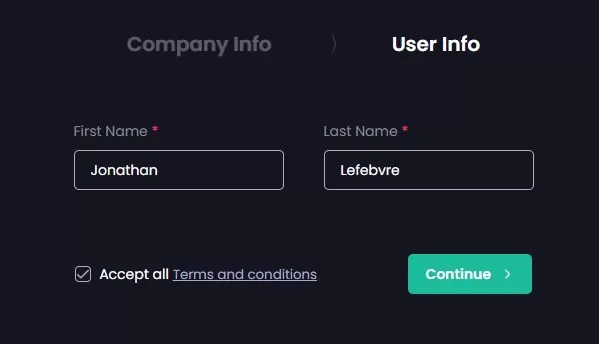
- Veuillez indiquer votre nom et accepter les conditions générales.
- Une fois ces étapes simples complétées, quelques paramètres supplémentaires sont recommandés. Un avertissement s'affiche en haut pour ajouter d'autres comptes. Cliquez sur « Corriger l'accès » .

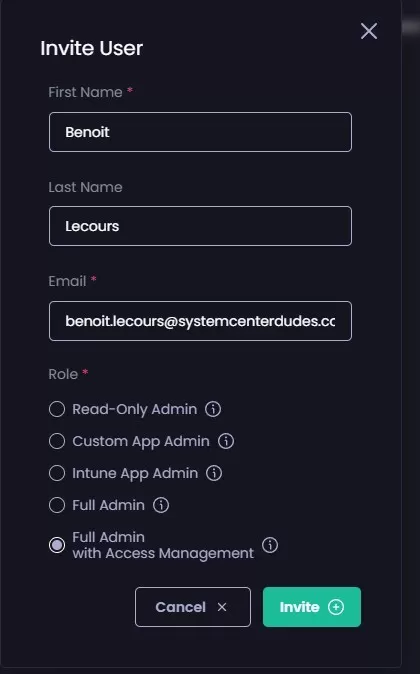
- Envoyez l'invitation aux autres utilisateurs et sélectionnez leur niveau d'accès. Il est possible d'utiliser des groupes, mais nous y reviendrons plus tard.
Connectez PatchMyPC Cloud à Intune
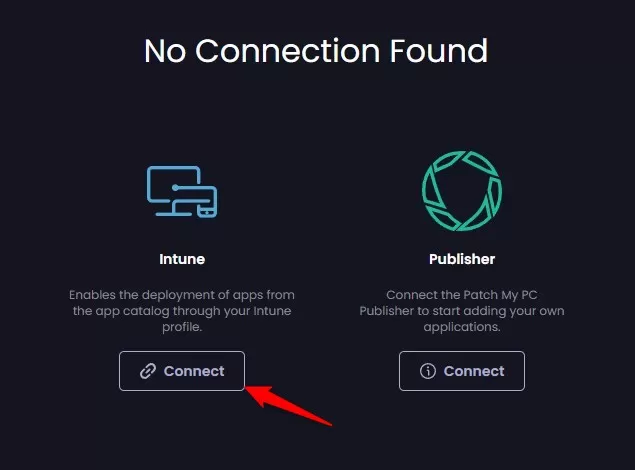
- Le service PatchMyPC Cloud doit être connecté à votre réseau. Intune pour faire le travail. Cliquez sur Connecter
Encore une fois, des droits d'administrateur globaux sont nécessaires pour établir cette connexion.
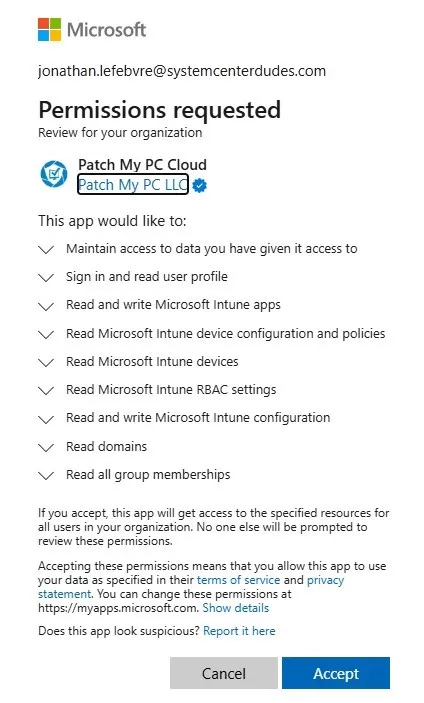
- Acceptez la permission requise.
- Suite à une connexion réussie à Intune On vous demandera de fournir votre clé de licence PatchMyPC. Si vous utilisez le service de publication sur place, ce sera la même clé.
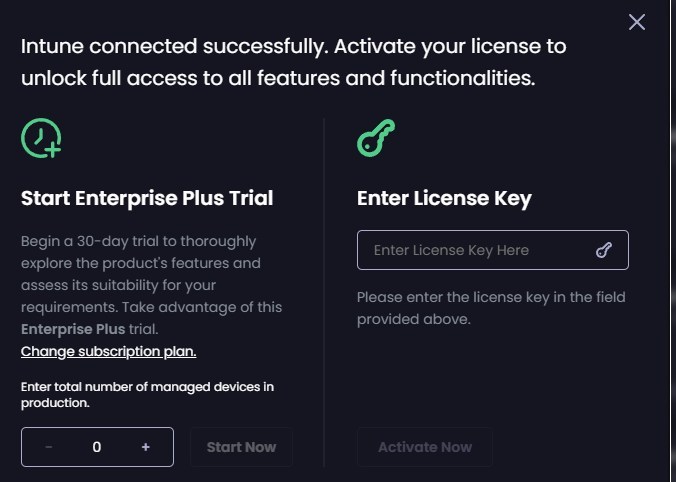
- Une fois les informations fournies, cliquez sur Activer maintenant, et une invite de confirmation apparaîtra en quelques secondes.

Personnalisez l'apparence des notifications PatchMyPC
- Dans Paramètres / Image de marque , il est possible de définir le logo de l'entreprise qui sera utilisé pour les notifications.
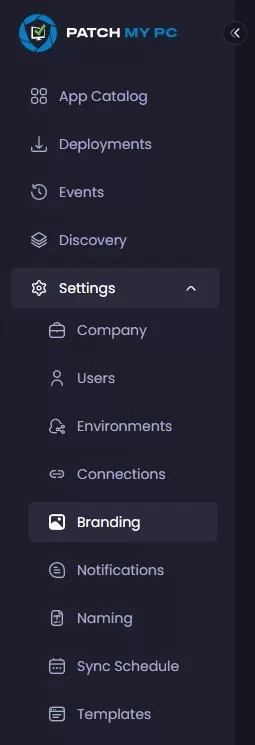
- Parcourez vos fichiers pour choisir votre logo. L'image doit avoir une taille maximale de 370×100 pixels.
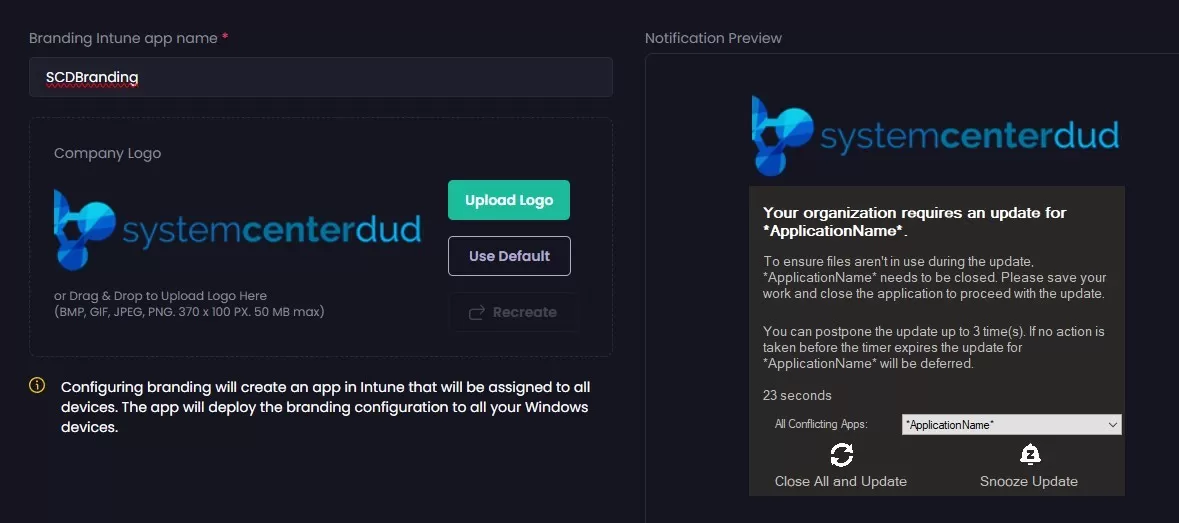
Tel qu'indiqué ici, cela créera un Intune Application La mise à jour sera déployée sur tous les appareils. Pour plus de détails, consultez la documentation de PatchMyPC .
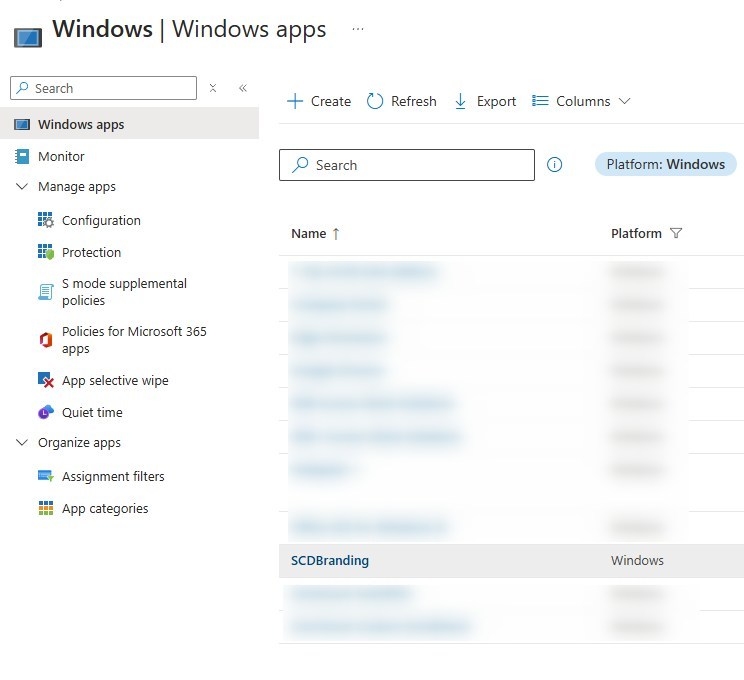
Configurer les notifications
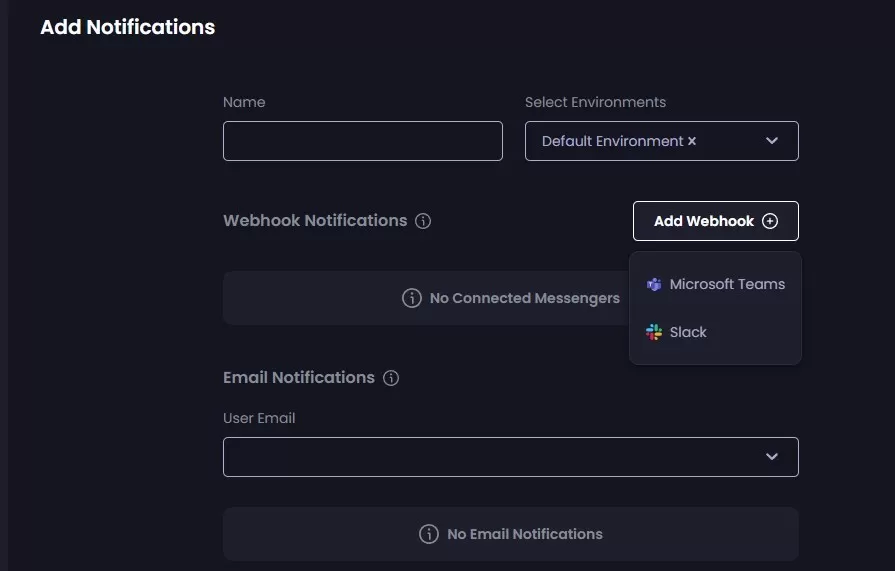
Ces notifications permettent aux administrateurs de recevoir des renseignements sur les automatisations en cours, comme les nouveaux déploiements, les mises à jour de versions, etc. Les notifications peuvent être envoyées par Microsoft Teams , Slack et par e-mail.
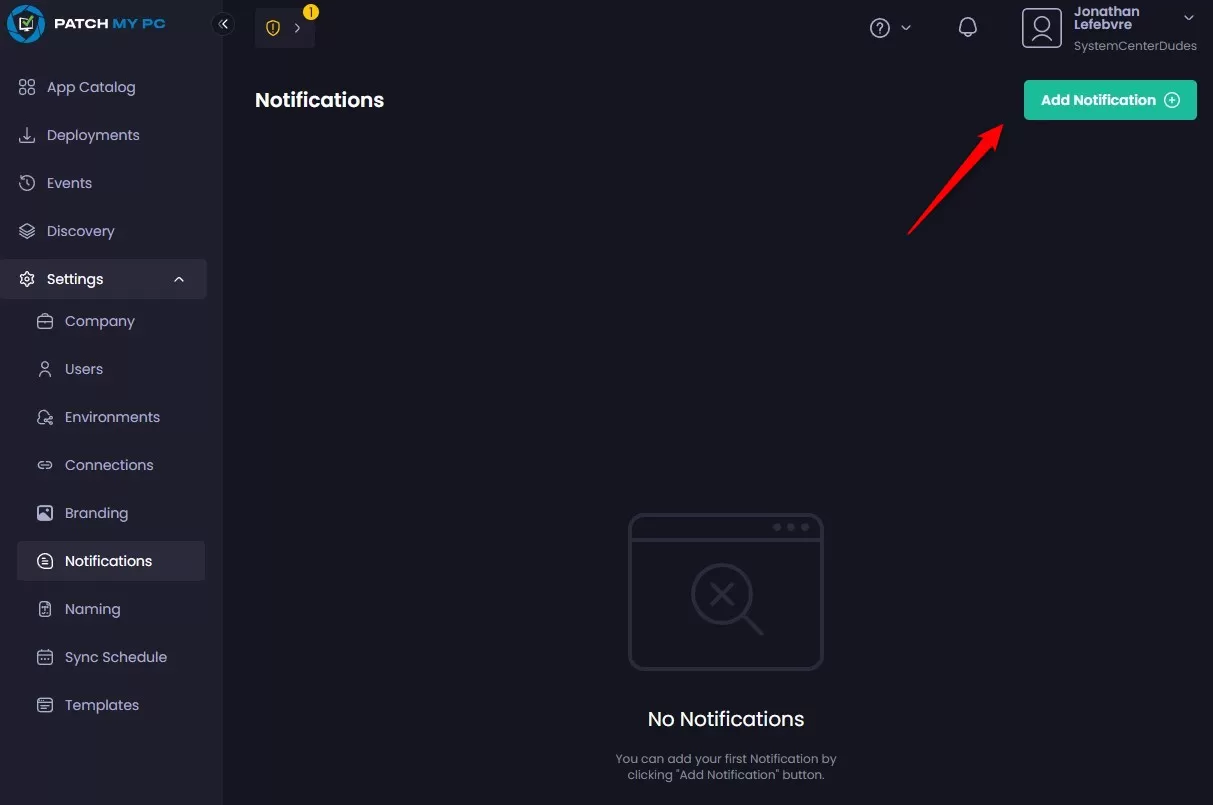
- Dans Paramètres / Notifications, sélectionnez Ajouter une notification
- Veuillez remplir tous les champs obligatoires.
Consultez la documentation de PatchMyPC pour plus de détails sur les notifications.
Préférences semblables au service d'édition
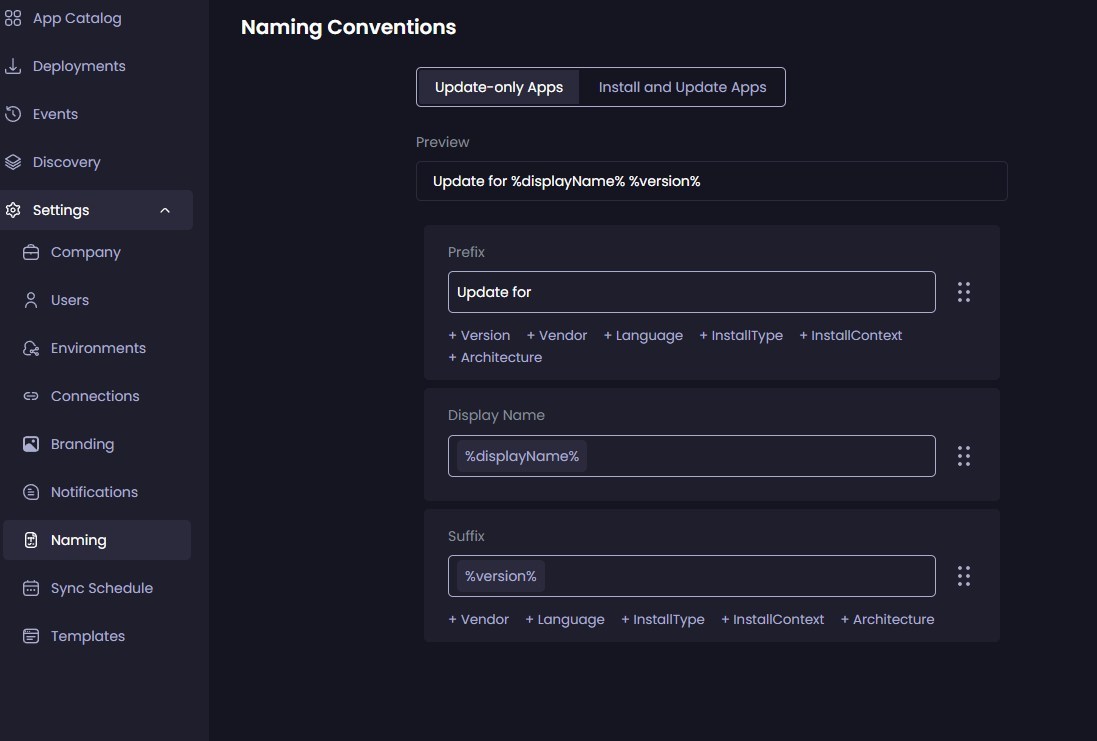
Examiner la convention d'appellation
- Dans Paramètres / Convention d'appellation, vous pouvez personnaliser la façon dont les applications et mises à jour PMPC seront nommées. Intune portail
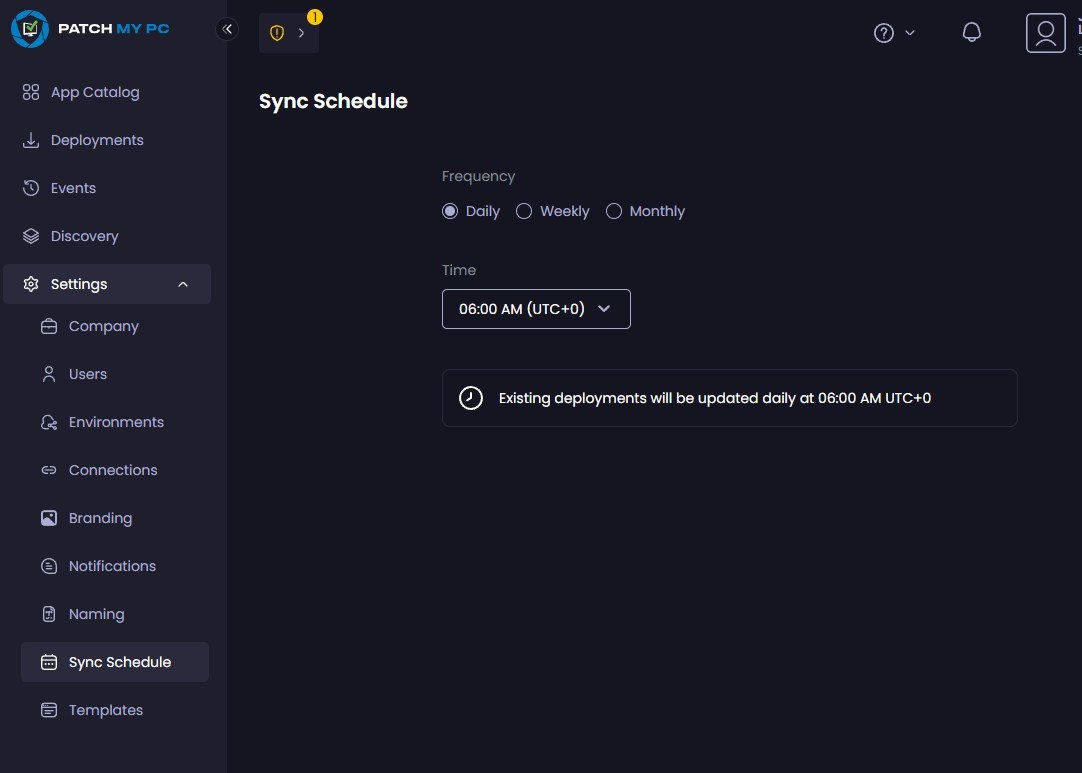
Consultez le calendrier de synchronisation
- Dans Paramètres / Planification de la synchronisation, sélectionnez l'heure de synchronisation souhaitée.
Créer des modèles
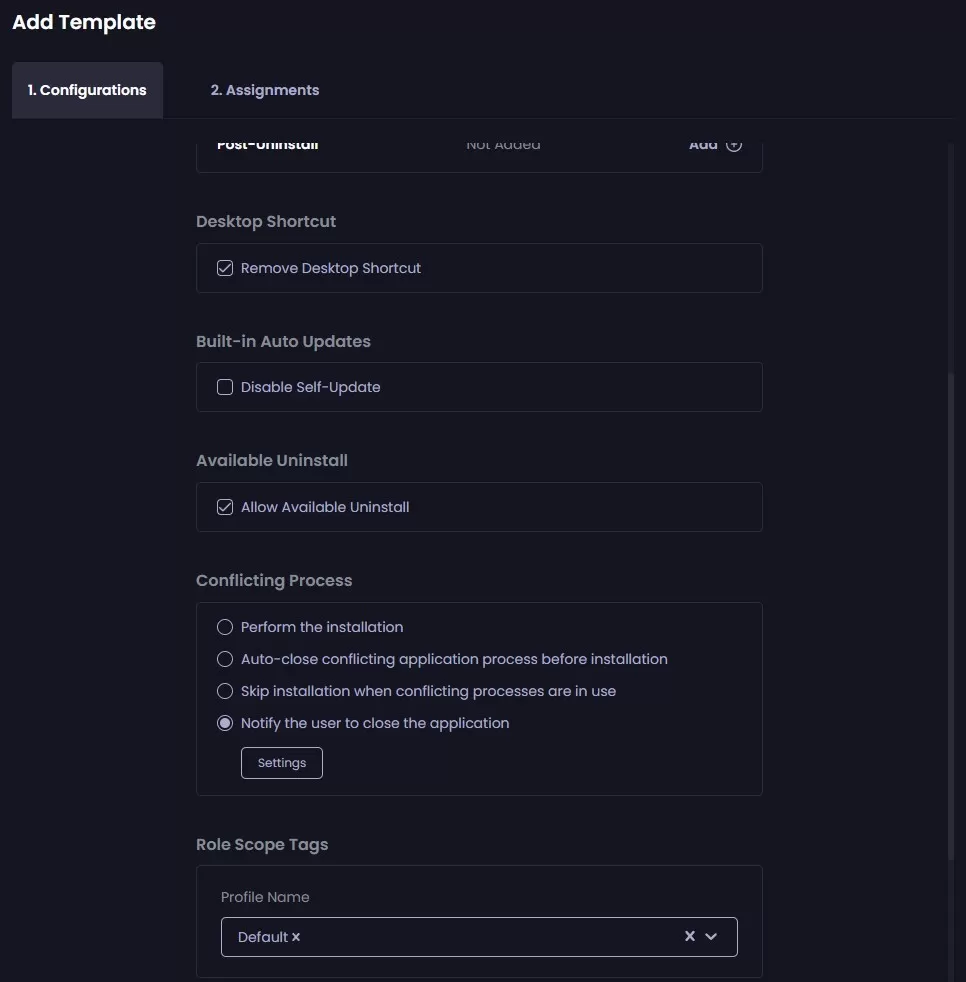
Les modèles permettent de configurer plusieurs options lors de l'installation ou de la mise à jour d'applications. L'objectif est de simplifier la publication de nouvelles applications. C'est une option avancée.
Plusieurs options peuvent être modifiées :
- Avant et après scripts pour installer/désinstaller
- Raccourci de bureau
- Comportement de mise à jour automatique
- Disponible pour la désinstallation
- Processus conflictuel
- Étiquette et catégories de portée
- Intégration aux profils ESP pour Autopilot .
- Dans Paramètres / Modèles, cliquez sur Ajouter un modèle
Publication d'applications et de mises à jour par le portail infonuagique PatchMyPC
Le catalogue d'applications fonctionne essentiellement comme un service de publication. Nous sélectionnons les applications à synchroniser, nous les ajoutons à notre sélection,
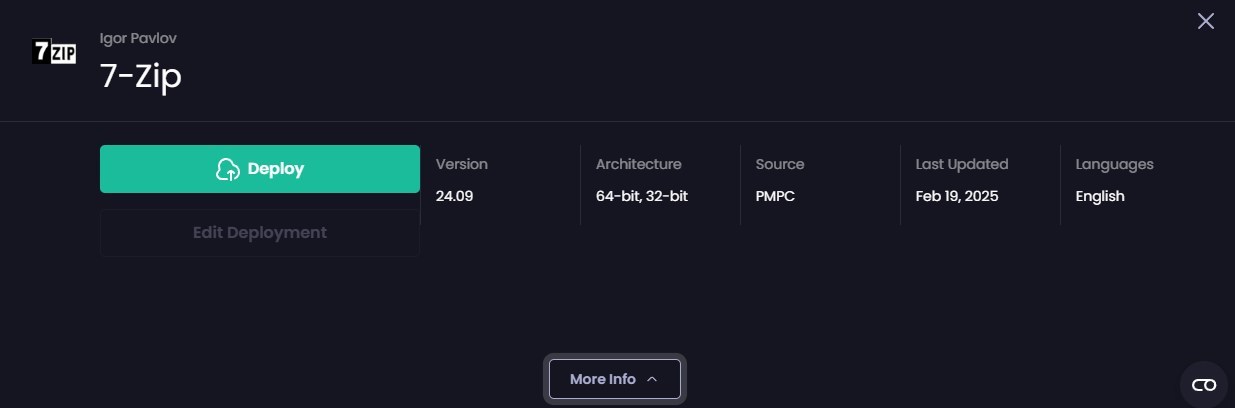
- Choisissez un application et cliquez dessus.
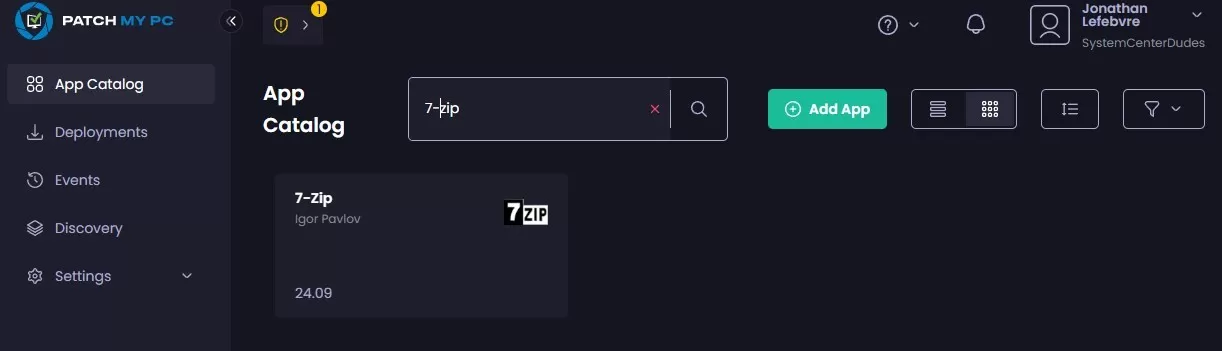
- Une fenêtre détaillée s'affiche ; sélectionnez Déployer. Ça ne déploiera PAS le application tout de suite.
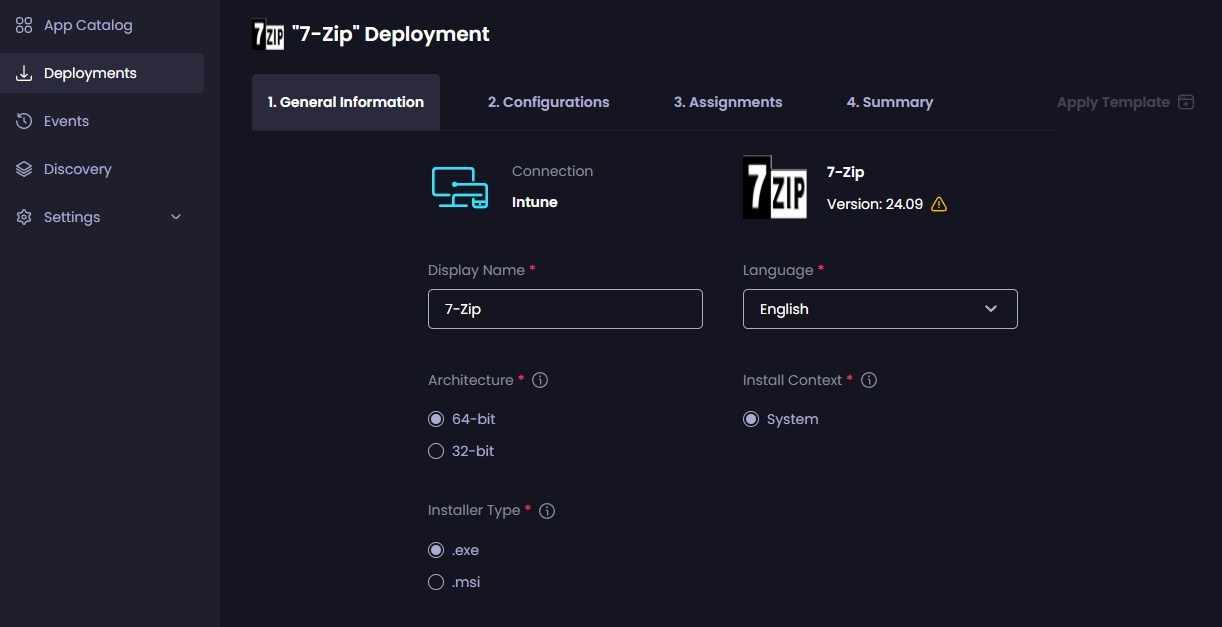
- Définir les renseignements généraux concernant le application .
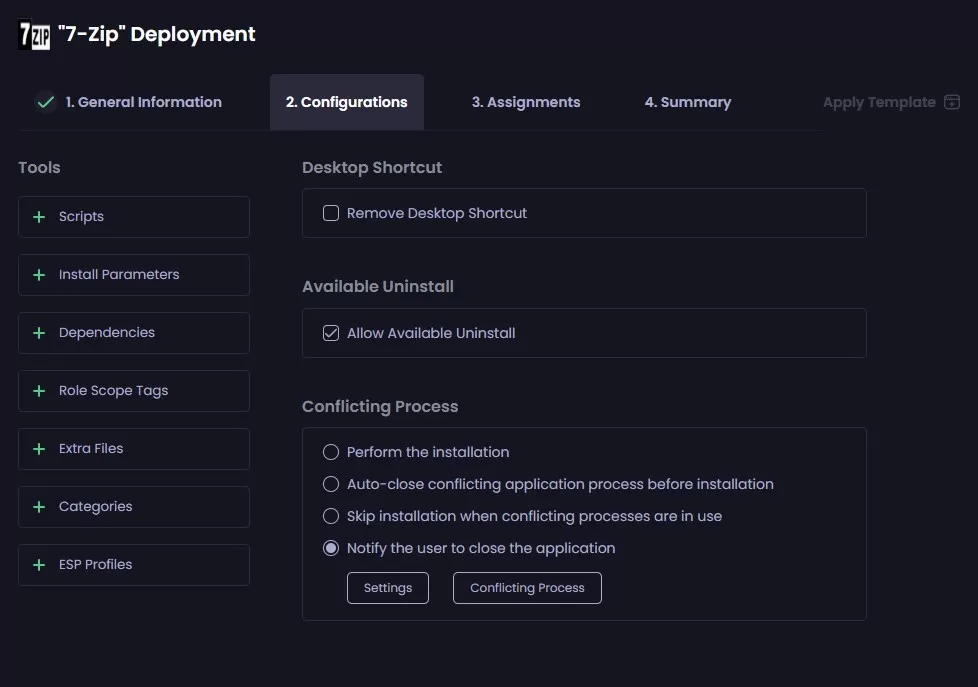
- Configurez les paramètres nécessaires, le cas échéant. Ça équivaut à : Intune Options des applications Win32 telles que les dépendances, la portée, les lignes de commande, etc. Notez que les modèles peuvent en prérégler certaines automatiquement.
- Définissez le type d'affectation nécessaire pour cela application Ces services vous permettront de créer des applications et de les déployer selon vos besoins.
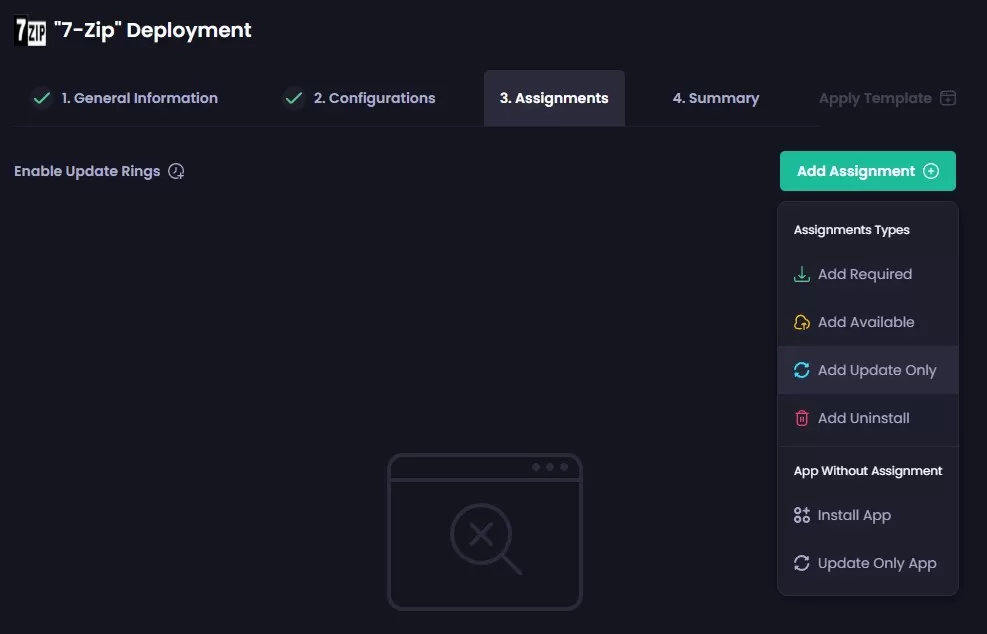
- Plusieurs tâches peuvent être associées à une même application. Par exemple, la rendre accessible via le portail de l'entreprise et publier également la mise à jour.
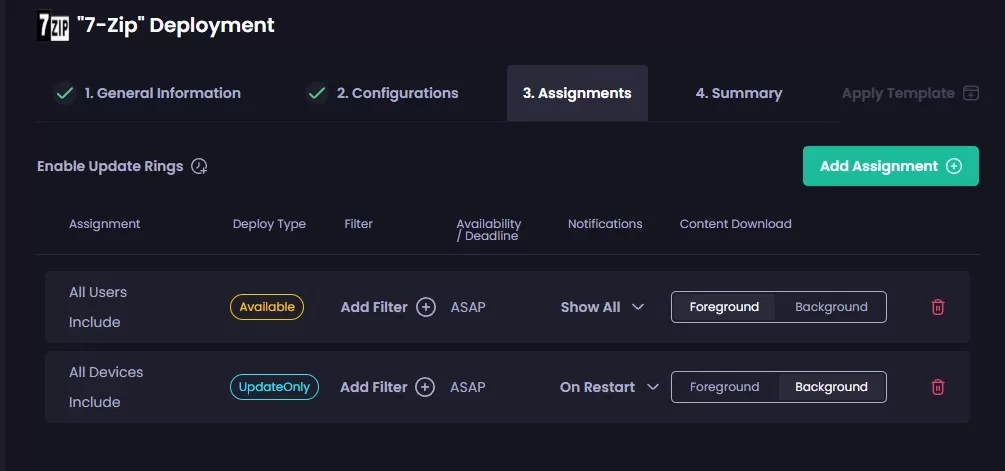
C'est probablement la partie la plus importante, offrant de nombreuses options. La consultation de la documentation officielle est fortement recommandée ! Devoirs | Premiers pas
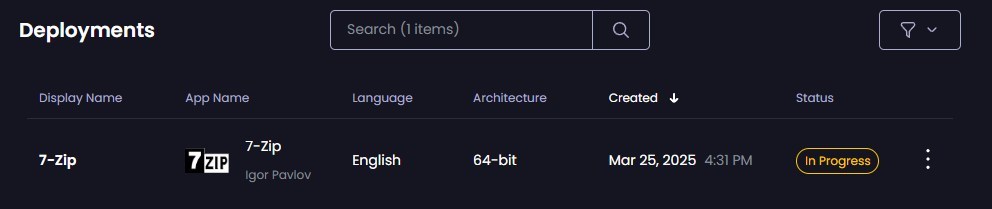
- Le déploiement s'affichera comme « En cours » pendant que tout est créé. Intune .
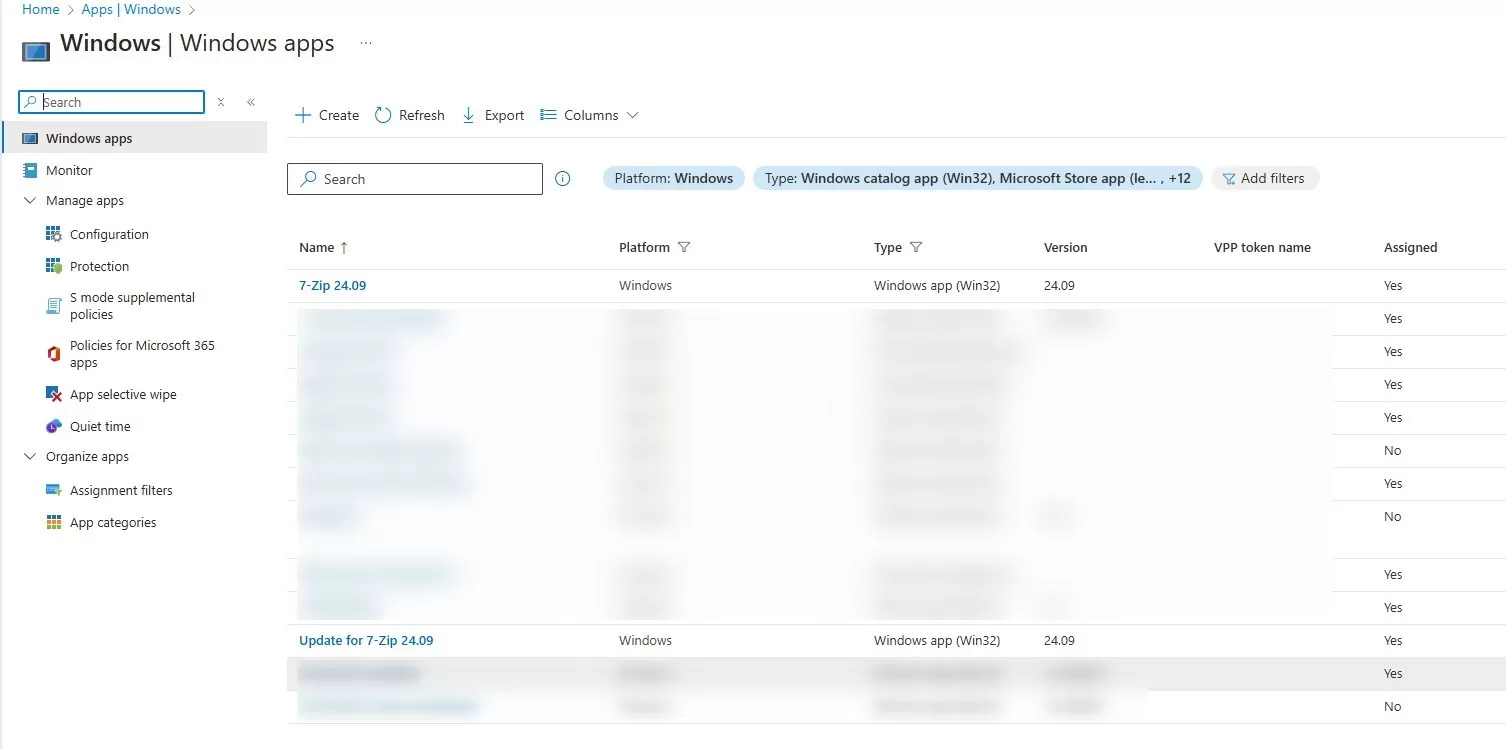
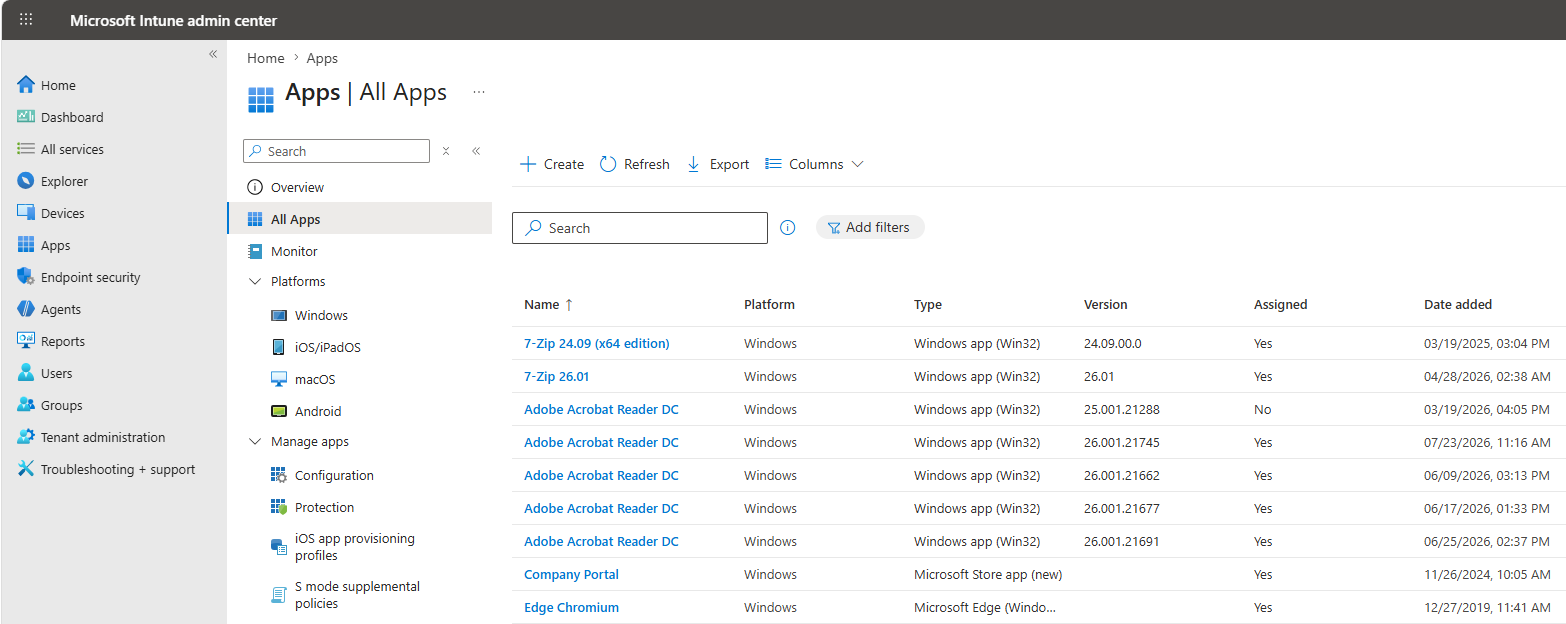
- Une fois terminé, dans Intune Les nouvelles installations et les mises à jour sont toutes deux disponibles.
Si vous êtes déjà client de PMPC ou si vous souhaitez le devenir et économiser jusqu'à 25 % sur votre licence, demandez-nous un devis. Nous sommes un revendeur agréé Patch My PC .
C'est tout pour cet article. Le portail infonuagique PatchMyPC offre plus de fonctionnalités, mais cela devrait vous permettre de bien démarrer !
Partager
Recevez les dernières analyses et du contenu exclusif directement dans votre boîte courriel


Seuls les utilisateurs autorisés peuvent laisser des commentaires.
Se connecter