

Comment utiliser Patch My PC Fonctionnalité de migration vers le nuage
Contributeur de System Center Dudes Basé à Montréal, au Canada, un cadre supérieur de Microsoft SCCM consultant, travaillant dans le secteur depuis plus de 10 ans. Il a acquis une solide connaissance de SCCM et MDT pour construire une solution de déploiement de système d'exploitation automatisée pour les clients, a géré des environnements vastes et complexes, y compris des projets liés aux points de vente (POS).

Jonathan Lefebvre
Table des matières




Partager


Recevez les dernières analyses et du contenu exclusif directement dans votre boîte courriel
Migration des applications depuis Configuration Manager à Intune peut sembler une tâche ardue et chronophage, surtout lorsqu'il faut maintenir la cohérence, la sécurité et application la santé en cours de route. Heureusement, Patch My PC La fonctionnalité de migration vers le nuage de [Nom de l'entreprise] est conçue pour simplifier cette transition en automatisant une grande partie des tâches complexes, tout en vous fournissant des informations précieuses sur votre infrastructure existante. application domaine.
Dans cet article, on va détailler les avantages de Patch My PC Fonctionnalité de migration vers le nuage et comment l'utiliser.
Préalable
Si vous n'êtes pas un Patch My PC Cher client, vous ne pouvez pas bénéficier de cette fonctionnalité. Nous sommes des revendeurs Patch My PC et pouvons vous fournir un devis sur demande. Si vous êtes déjà client, vous pouvez économiser jusqu'à 40 % sur votre coût de renouvellement en renouvelant simplement votre licence avec SCD.
- Patch My PC permis
- Enterprise Premium
- Capacités complètes
- Enterprise Plus
- capacités limitées
- Tableau de bord de migration seulement, pas les fonctionnalités de migration elles-mêmes.
- Enterprise Premium
- Configuration Manager exécuter une version prise en charge
- Version 2409 ou plus récente au moment de la rédaction.
- Compte avec des droits d'administrateur complets dans le Patch My PC Portail infonuagique
- Patch My PC Le portail infonuagique est configuré et prêt à l'emploi !
- Consultez notre article « Comment configurer le portail infonuagique PatchMyPC ».
Patch My PC capacités de migration vers le nuage
Patch My PC La migration est effectuée pour migrer SCCM Applications. Ne prend pas en charge les paquets ou les séquences de tâches.
De plus, le processus de migration évalue vos applications afin de déterminer si elles sont désuètes, non prises en charge ou vulnérables aux CVE. L'objectif est de profiter de cette occasion pour les mettre à niveau vers une version plus récente, si possible.
À l'heure actuelle, Patch My PC La migration comporte certaines limitations. Par exemple, la republication facile Patch My PC applications déployées dans SCCM Leur activation dans le portail infonuagique ne fait pas partie de la migration. Par conséquent, pour le moment, si vous utilisez OnPrem Publisher, vous devrez publier manuellement ces applications dans le portail Cloud.
Comme cette fonctionnalité est assez récente, on peut leur faire confiance pour l'améliorer par la suite !
Pour consulter la liste complète des raisons non prises en charge, cliquez ici .
Configure Patch My PC Migration vers le nuage
- Connectez-vous au portail PatchMyPC Cloud , allez à Migration et cliquez sur Connecter l'éditeur.
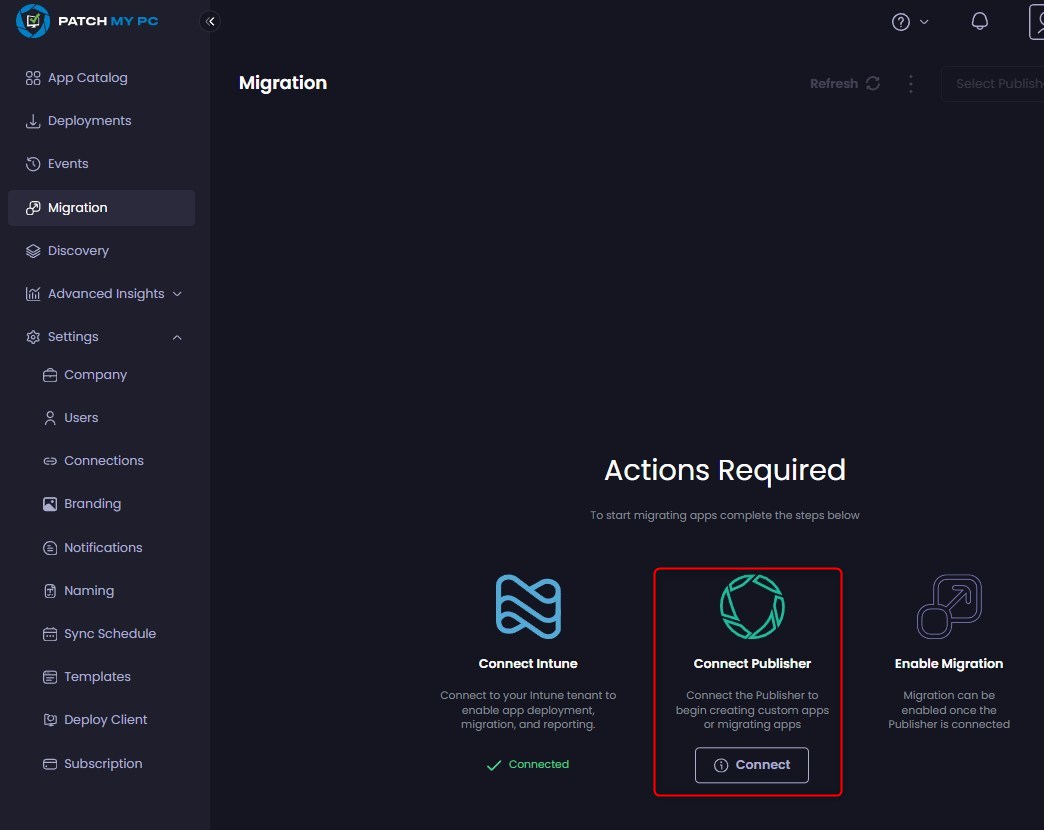
- Les étapes suivantes sont affichées. En réalité, rien n'est encore nécessaire de ce côté-ci.
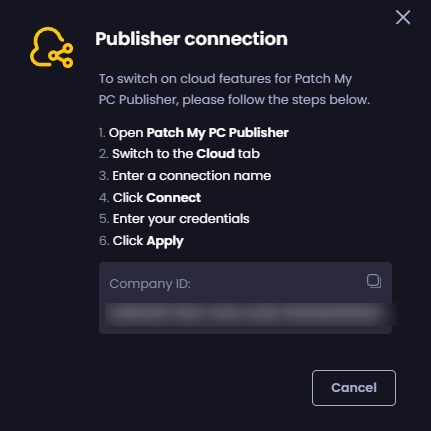
- Ouvrir le système sur place Éditeur et allez au Nuage languette.
- Veuillez indiquer le nom de connexion que vous voulez utiliser.
- Le nom n'a aucune importance et ne constitue PAS votre identifiant d'entreprise.
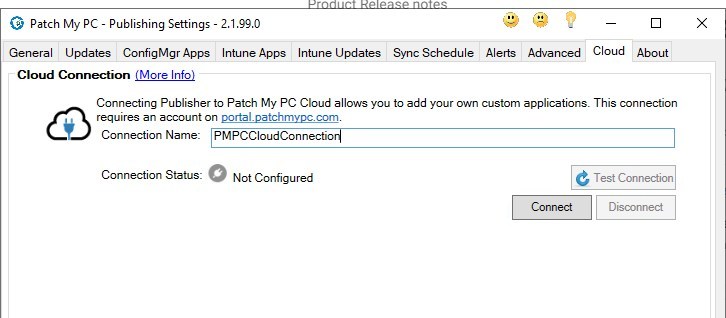
- Cliquez sur Connecter et fournir une authentification auprès de l'administrateur complet sur le Patch My PC Portail cloud.
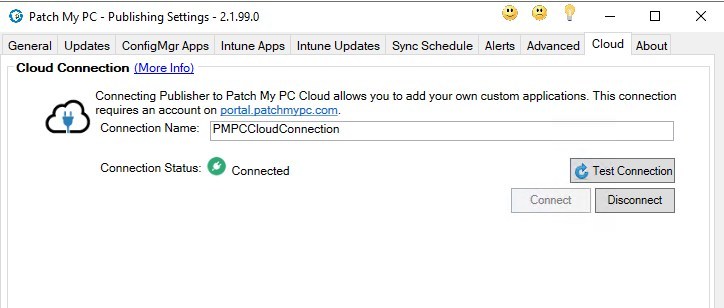
- Une fois l'opération terminée, une petite notification s'affiche dans le navigateur.

- L'éditeur local affiche maintenant les éléments connectés
- En quelques secondes, le portail infonuagique détecte aussi la connexion.
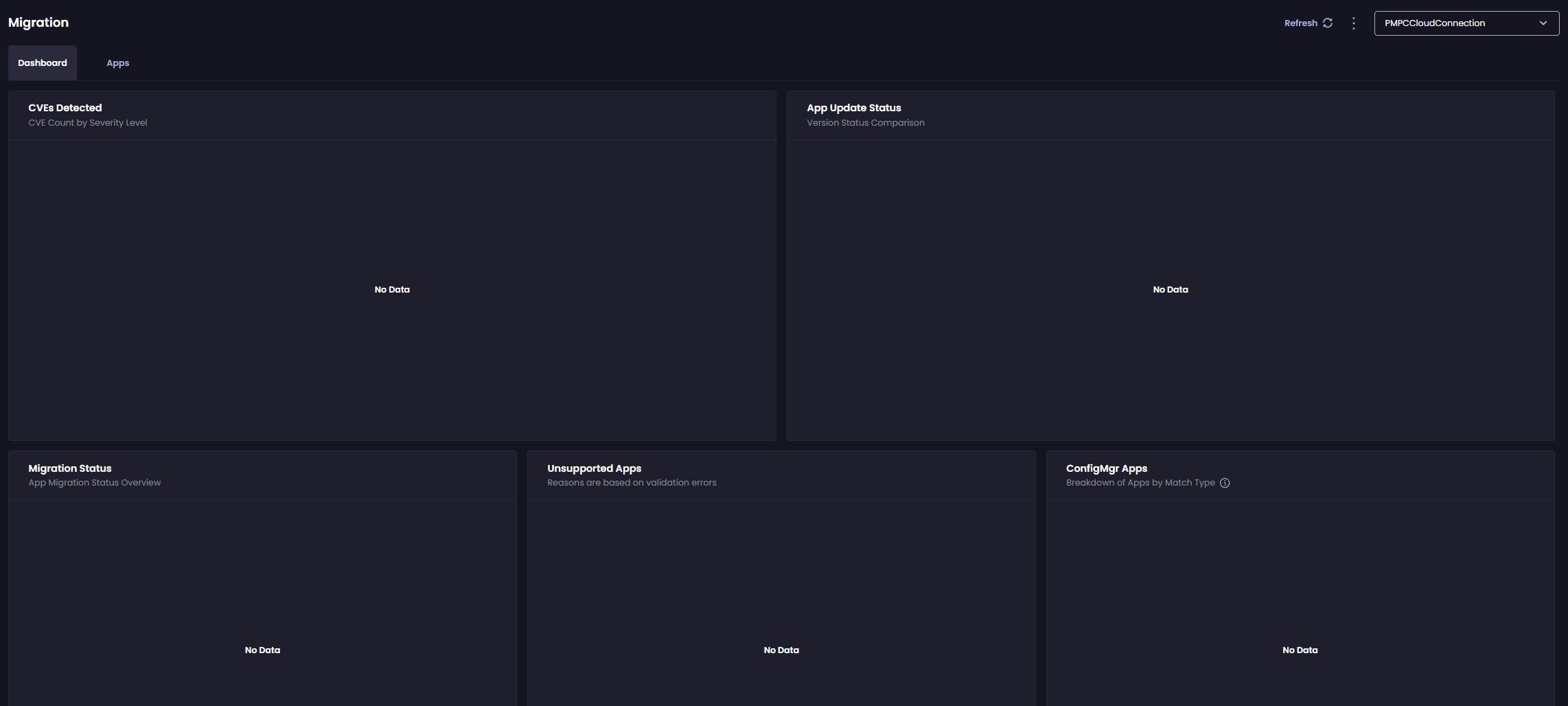
- À ce stade, la patience est de mise.
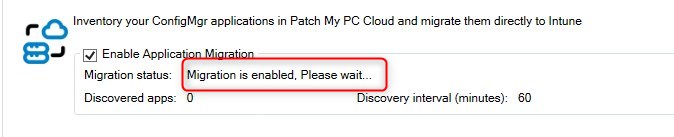
- Dans environ une heure, les informations sont visibles dans le portail cloud.
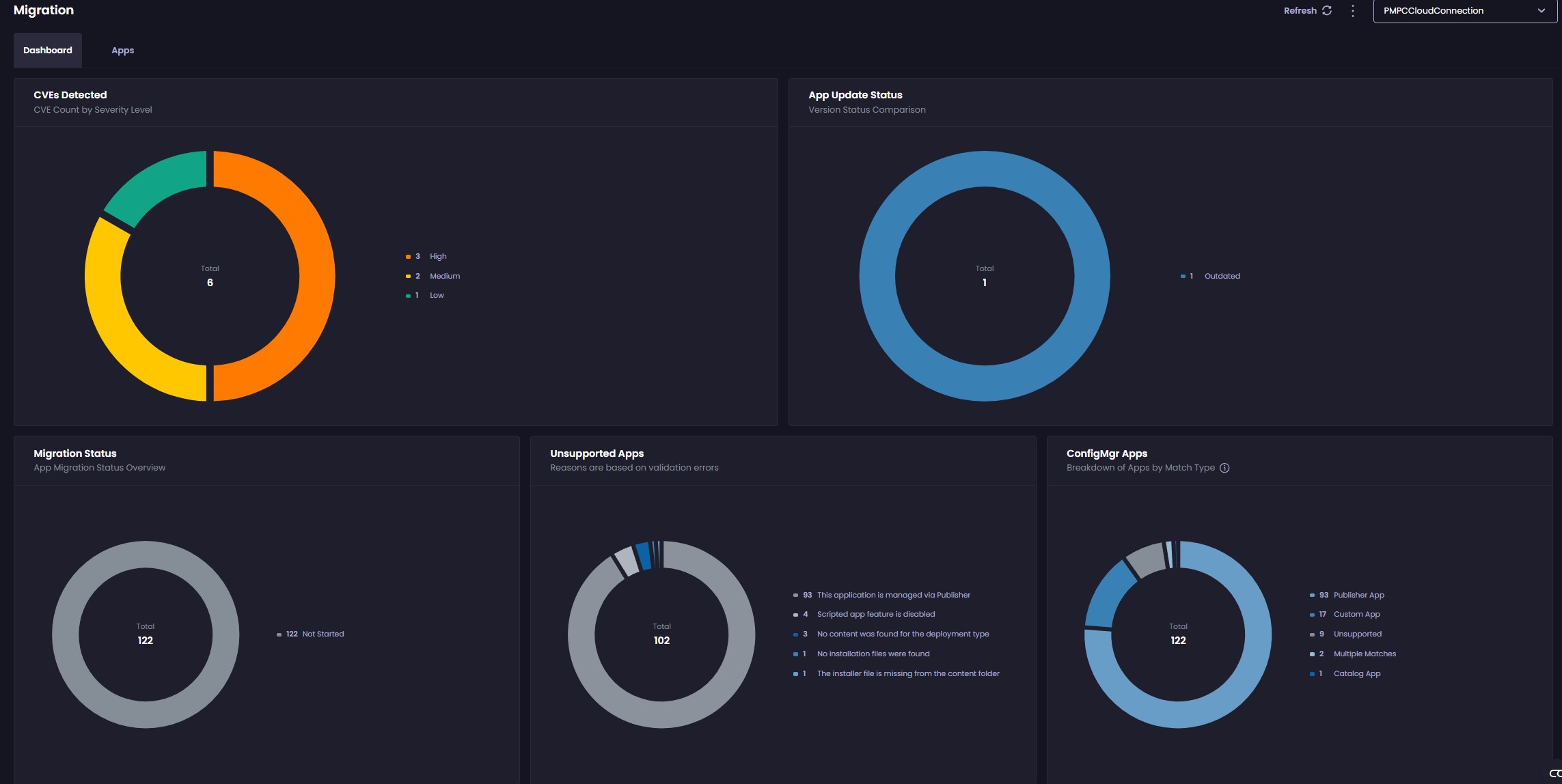
- La liste des CVE détectées concerne vos applications. SCCM , qui ne sont PAS déjà publiés par Patch My PC Éditeur sur le site.
- Dans cet exemple, il s'agit d'un fichier Notepad++ créé manuellement, à l'aide d'une version obsolète.

Migrer un application avec Patch My PC Migration
- La première étape consiste à examiner quelles applications sont effectivement capables de migrer.
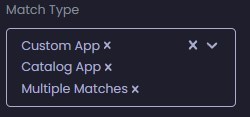
- Filtrer par application personnalisée, application du catalogue et correspondances multiples.
- L'application non prise en charge et l'application Publisher ne peuvent pas être migrées.
- Les applications qui peuvent être migrées afficheront un bouton « Migrer » cliquable.
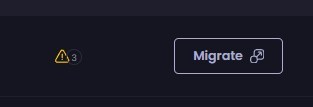
- Notez que presque tous comporteront un avertissement, car certains SCCM Les configurations ne peuvent pas être portées une à une dans SCCM , comme par exemple des déploiements ou certaines exigences.

- Pour migrer un application Cliquez sur Migrer et suivez les instructions à l'écran.
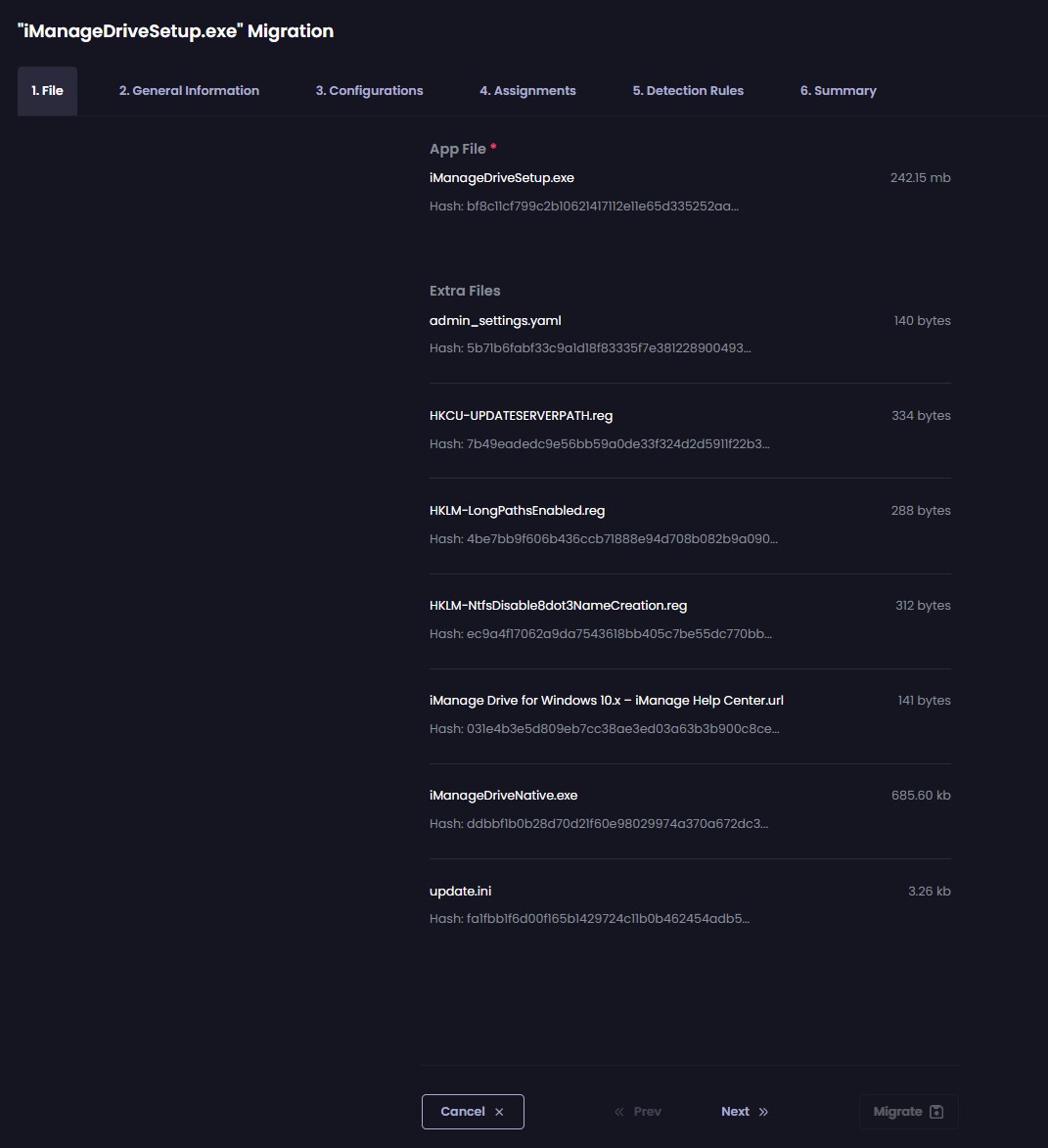
- Ajoutez une description et le nom des applications installées, car ces renseignements sont obligatoires. Intune champs, qui ne sont pas obligatoires dans SCCM .
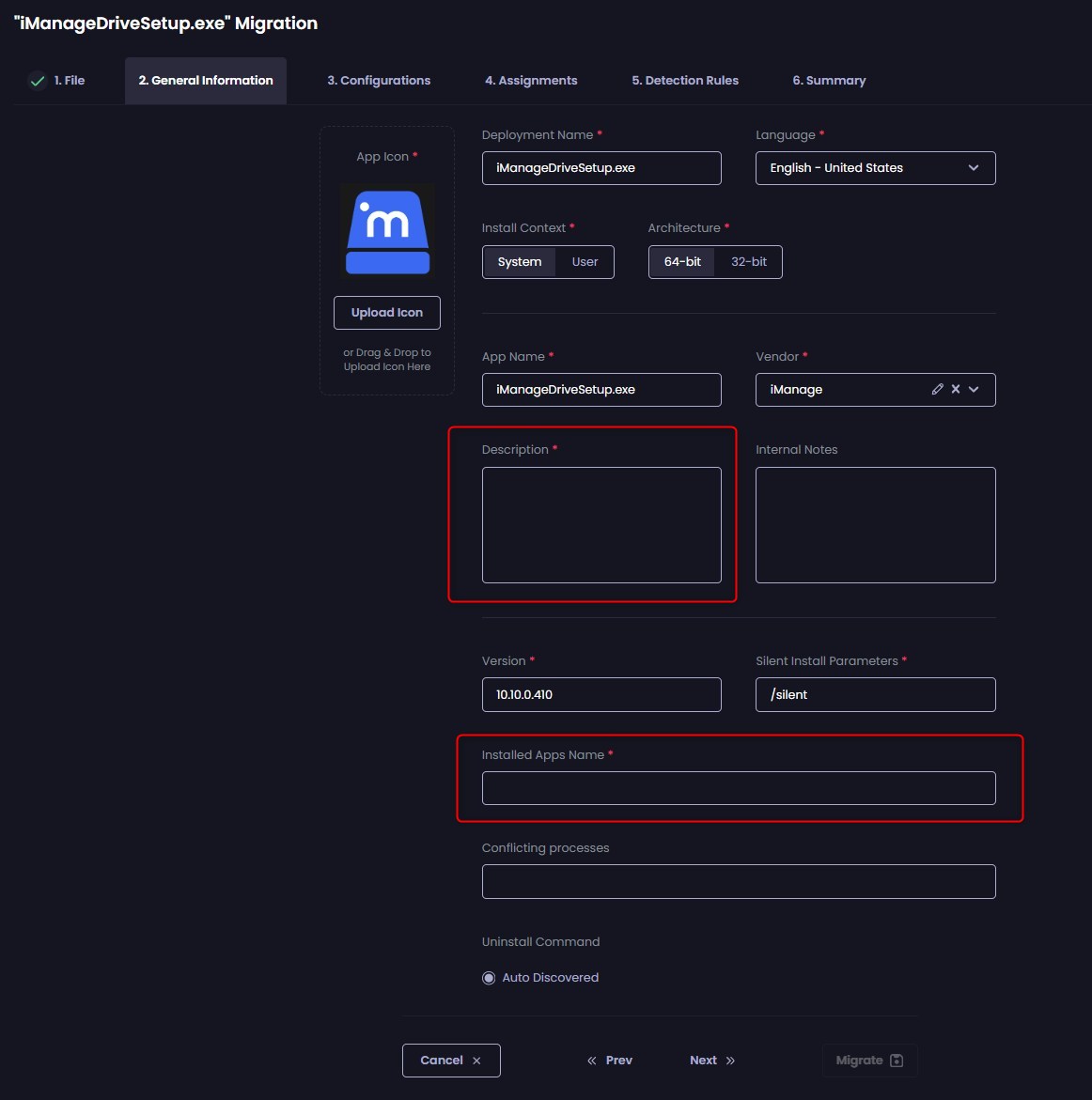
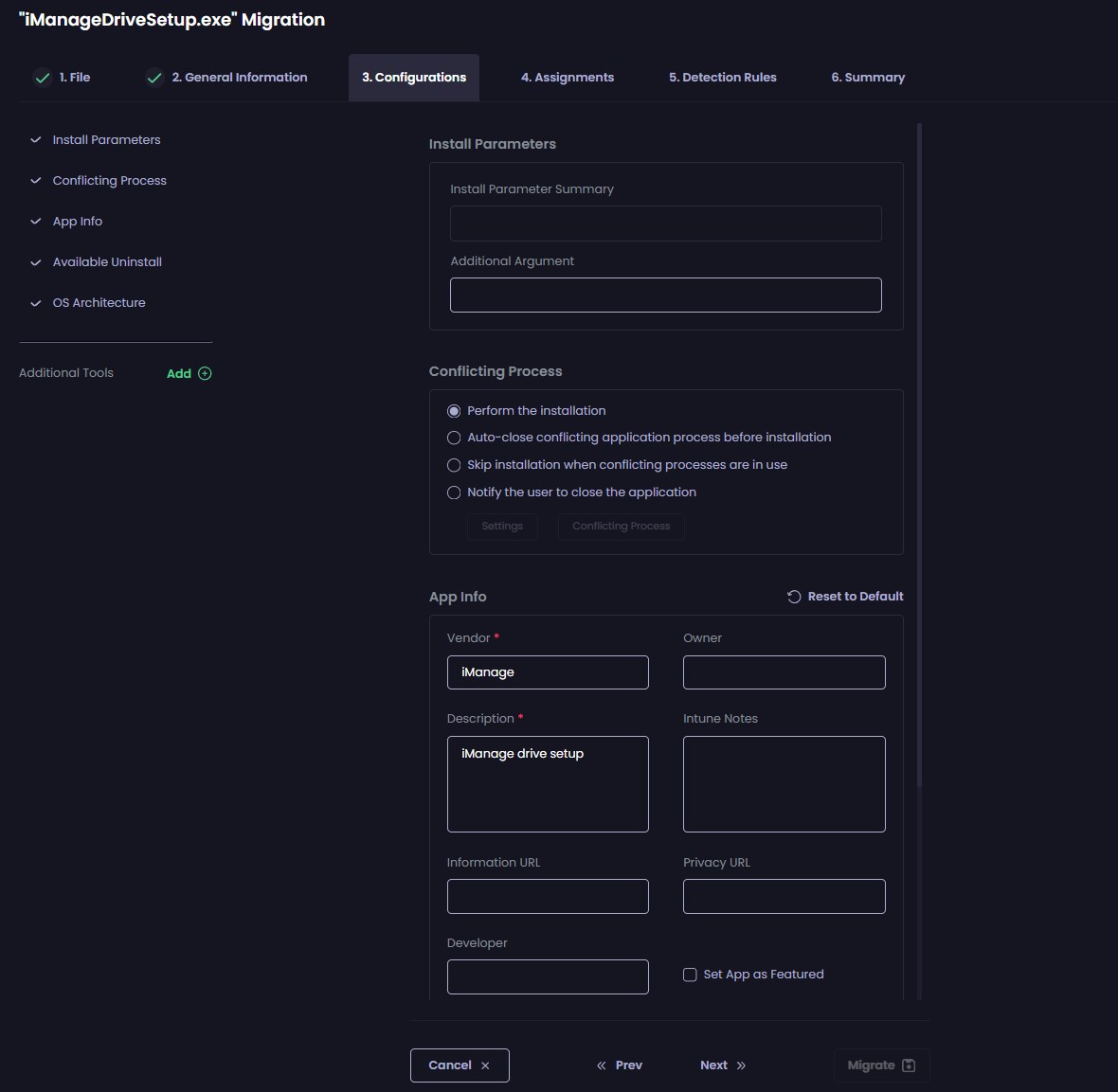
- Les configurations peuvent être revues, mais dans ce cas précis, elles étaient satisfaisantes pour aller de l'avant.
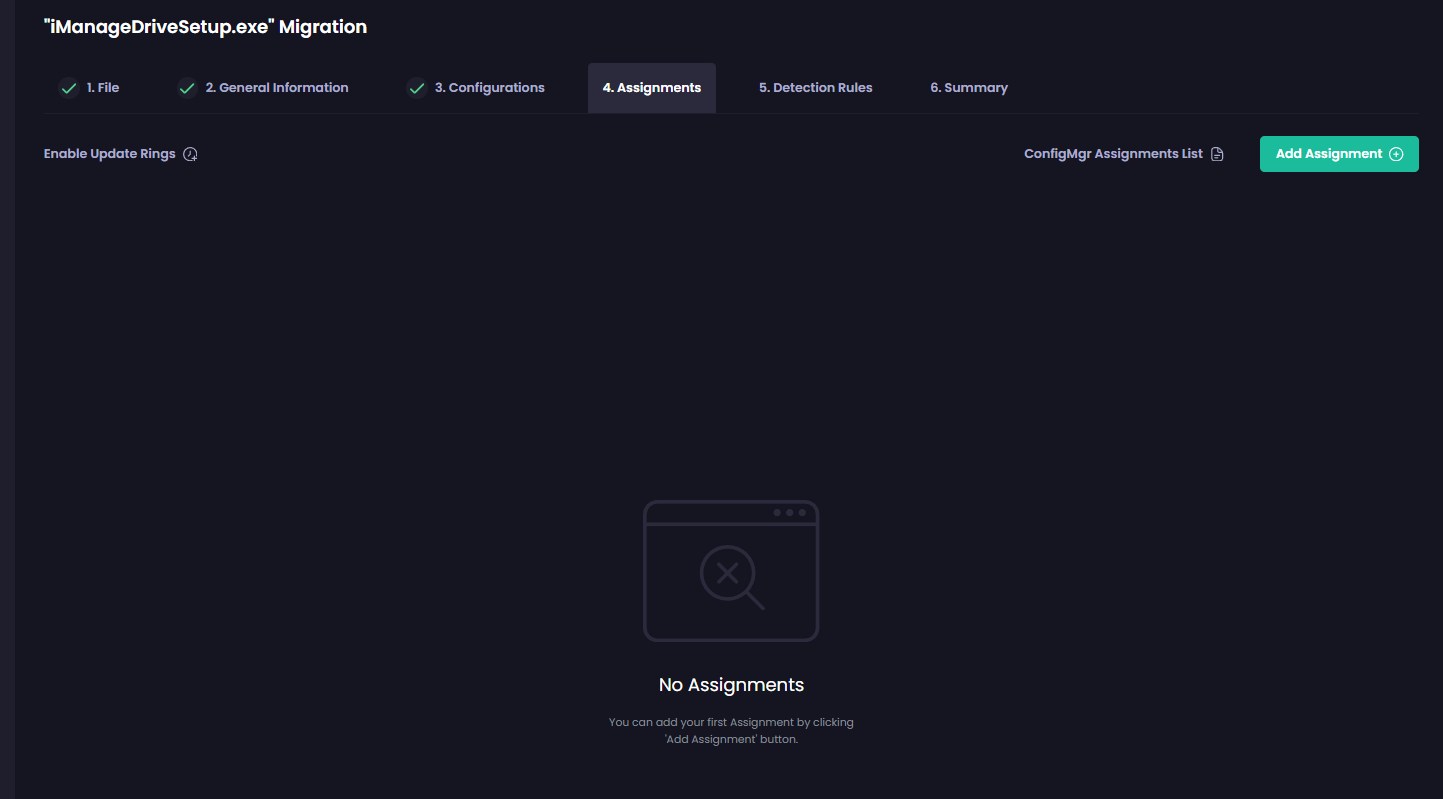
- Gérez la tâche. On pourra s'en occuper plus tard.
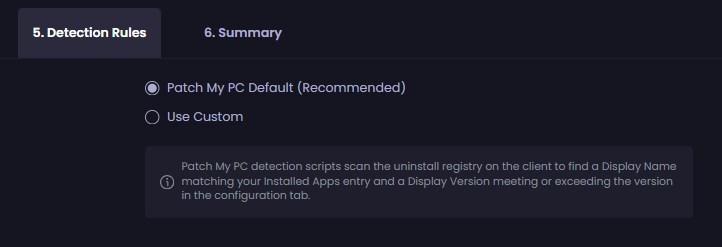
- Choisissez la méthode de détection. Dans bien des cas, la valeur par défaut est utilisée. Patch My PC
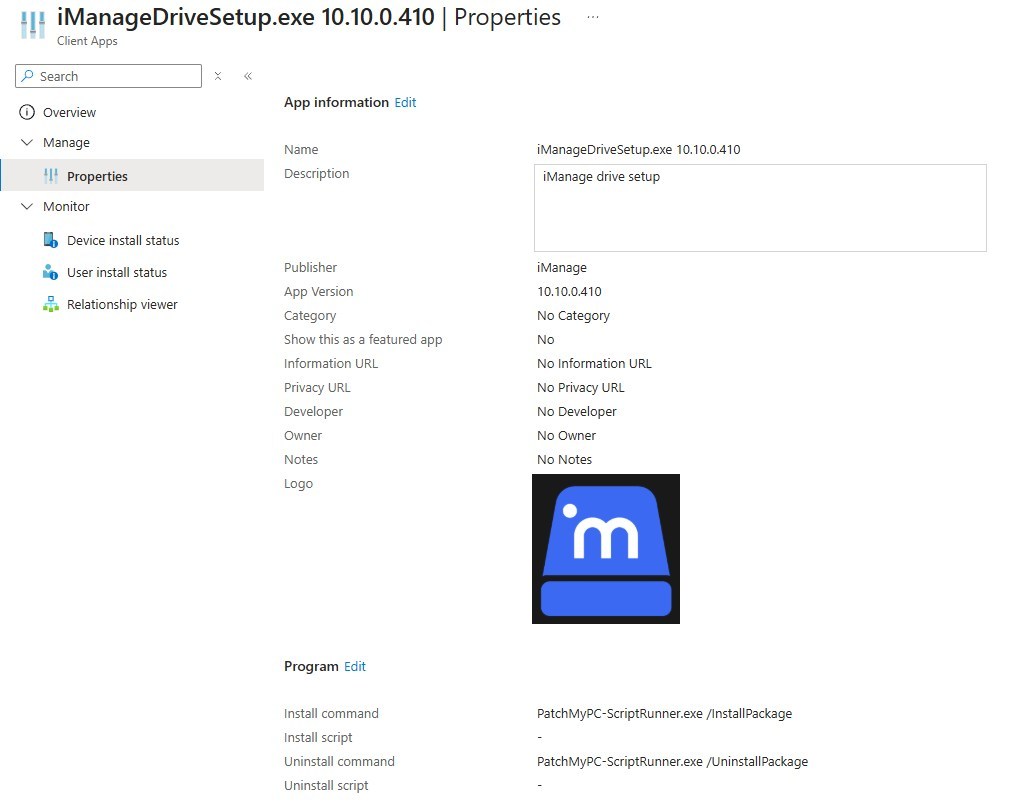
- Une fois terminé, le application sera migré automatiquement vers Intune .
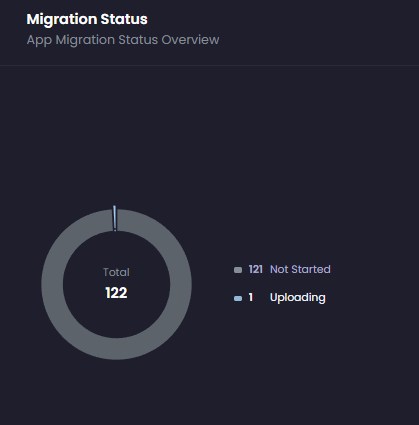
- Le processus de migration crée essentiellement une application Win32 ; par conséquent, plus le contenu est volumineux, plus le processus sera long.

Pour en savoir plus sur Patch My PC capacités de migration, voir leur documentation officielle .
Partager
Recevez les dernières analyses et du contenu exclusif directement dans votre boîte courriel


cailloux
13 mai 2026 à 5 h 19Nicolas Pilon
23 mai 2026 à 12 h 05